
Imagem por prompt ou imagem com referência: o que muda
Uma imagem de referência ajuda a mostrar o que seria difícil explicar por escrito. Antes de a enviares, decide se queres orientar o produto, a composição ou o estilo. Essa escolha permite escrever um pedido mais claro e, sobretudo, perceber o que tens de confirmar no resultado.
O que muda quando acrescentas uma referência
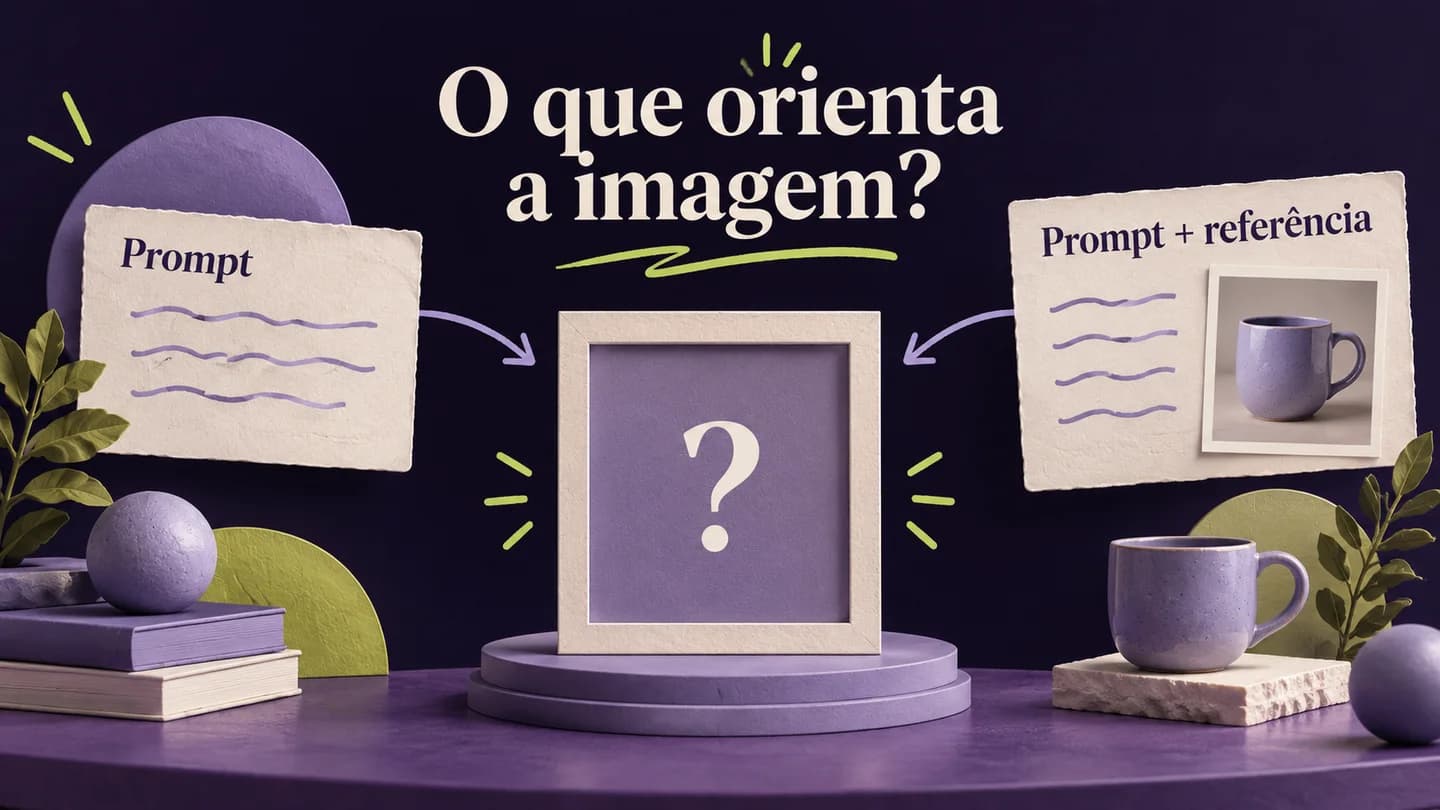
Quando trabalhas apenas com um prompt, descreves os elementos e as relações que queres ver. Ao acrescentares uma referência, forneces também informação visual. A utilidade dessa informação depende da tarefa, da ferramenta e da função atribuída à imagem. Enviar uma fotografia não garante que todos os seus pormenores sejam preservados.
Pensa num pedido simples: uma chávena de cerâmica numa mesa, com espaço livre para um título. Sem referência, aceitas explorar diferentes chávenas, mesas e enquadramentos. Podes definir a cor, a direção da luz e a posição do objeto, mas continuas a pedir uma interpretação dessas instruções.
Com uma fotografia da chávena, passas a ter um original com o qual comparar o resultado. A pega, o bordo e a proporção deixam de ser apenas escolhas possíveis. Podem tornar-se requisitos, se estiveres a representar um produto concreto. É preciso escrevê-lo, porque a ferramenta não conhece automaticamente a importância comercial de cada detalhe.
Esta distinção começa antes da geração. Se ainda estás a decidir o tipo de operação, consulta também o guia sobre gerar ou editar uma imagem com IA. Aqui, o foco é escolher a informação que forneces e verificar como foi utilizada.
Separa produto, composição e estilo
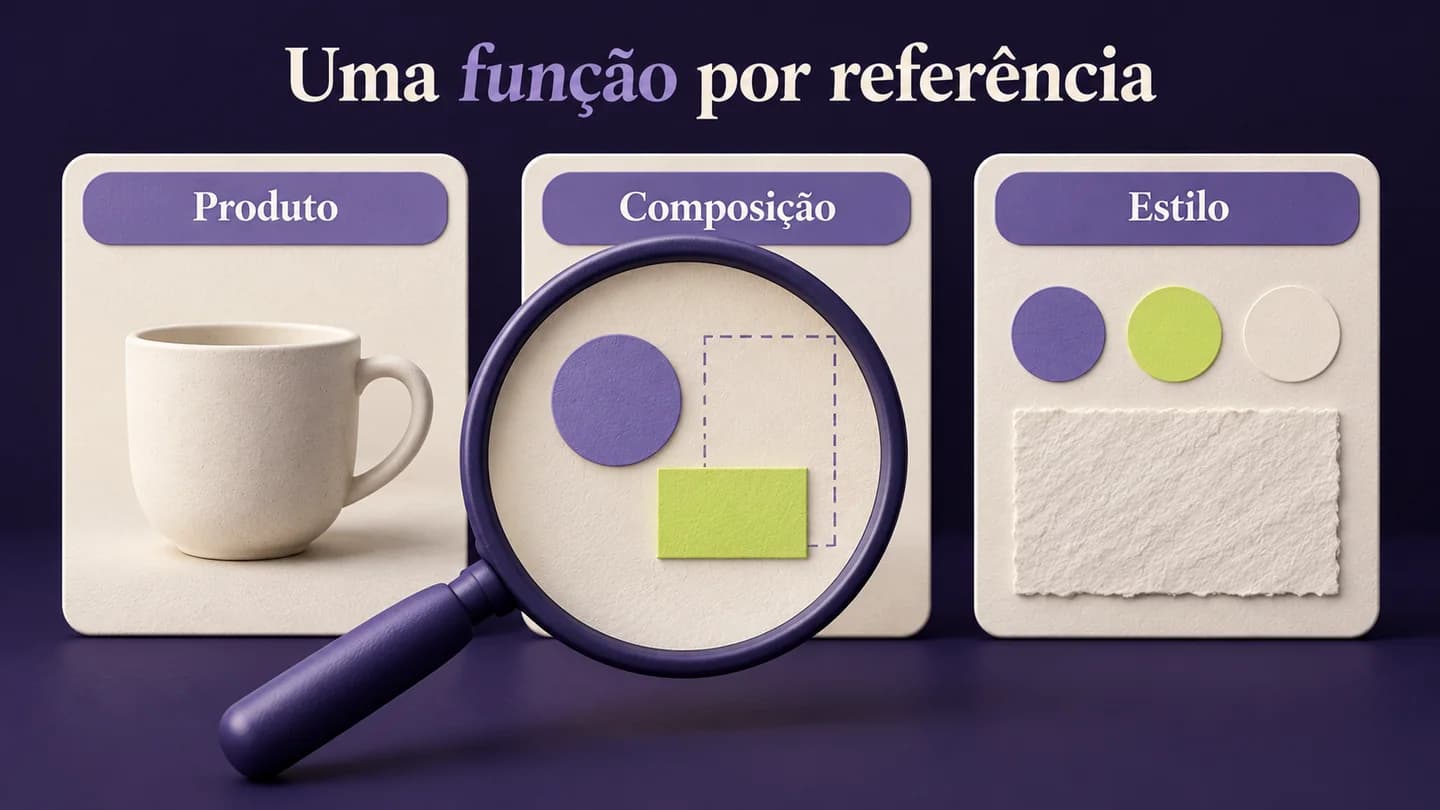
Uma referência pode servir para mostrar o objeto, a organização da imagem ou a sua aparência visual. Estas funções podem coexistir, mas convém descrevê-las separadamente. Assim, evitas pedir que uma imagem forneça o produto enquanto outra, sem explicação, introduz um objeto diferente ou uma disposição incompatível com a primeira.
Na referência de produto, interessa a identidade do que será representado: formato, materiais, dimensões relativas e elementos reconhecíveis. Na referência de composição, interessa a distribuição: posição do objeto, espaço vazio, perspetiva e relação entre primeiro plano e fundo. Na referência de estilo, interessa a aparência: cores, textura, iluminação e linguagem visual.
| Função | O que deves indicar | O que precisas de rever |
|---|---|---|
| Produto | Que objeto é e quais os detalhes obrigatórios | Forma, proporções, cor e elementos identificativos |
| Composição | Onde ficam os elementos e o espaço disponível | Enquadramento, posição e área para texto |
| Estilo | Que características visuais pretendes aproveitar | Cor, textura, luz e coerência com a marca |
O mesmo ficheiro pode ajudar em duas funções. Nesse caso, identifica ambas. Evita escrever apenas “faz igual”, porque isso deixa por resolver se queres reproduzir o enquadramento, aproximar a iluminação ou conservar o objeto. A revisão torna-se muito mais concreta quando cada imagem tem uma responsabilidade definida.
Quando chega trabalhar apenas com um prompt
Trabalhar sem referência pode ser adequado quando estás a explorar uma ideia e aceitas variações na representação. Uma ilustração conceptual para um artigo, por exemplo, pode beneficiar dessa liberdade. O importante é saberes quais os elementos essenciais e quais podem mudar sem alterar a mensagem que pretendes comunicar.
Imagina uma imagem para explicar a diferença entre um pedido vago e um pedido organizado. Podes descrever dois conjuntos de notas, uma composição simples e as cores da tua marca. Não existe um objeto físico que tenha de coincidir com uma fotografia. O resultado será avaliado pela clareza da ideia e pela sua utilização na página.
Um bom pedido continua a precisar de contexto: destino da imagem, proporção, elemento principal, ambiente e espaço necessário. “Cria uma imagem bonita sobre produtividade” deixa quase todas as decisões por tomar. “Cria uma ilustração horizontal com três tarefas organizadas numa mesa, sem texto e com espaço livre à direita” já permite uma avaliação mais precisa.
Se o problema for a identidade de uma pessoa ou de um produto, a situação muda. Quanto mais importante for a correspondência com algo real, menos útil será aprovar apenas pela impressão geral. Uma imagem pode funcionar visualmente e continuar a representar incorretamente o que vendes.
Quando a referência resolve uma dificuldade real
Acrescenta uma referência quando ela transmitir informação relevante que o texto não consegue fixar com a precisão necessária. Pode ser a forma particular de um produto, um enquadramento aprovado ou uma direção visual escolhida. Antes de a enviares, verifica se tens autorização para a utilizar e se o ficheiro mostra essa informação.
Uma fotografia escura, cortada ou com o objeto tapado pode acrescentar ambiguidade. Se queres conservar a pega de uma chávena, escolhe uma fotografia onde a pega esteja visível. Se queres orientar o espaço destinado ao título, uma composição com esse espaço bem definido será mais útil do que uma imagem escolhida apenas pela cor.
Confirma também que o ficheiro ficou efetivamente anexado. Uma instrução que menciona “a imagem anterior” não substitui a verificação de que a ferramenta recebeu o original certo. Com vários ficheiros, usa nomes ou descrições inequívocas, como “fotografia da chávena azul” e “esboço com objeto à esquerda”.
As referências não precisam de ser todas fotografias acabadas. Um esboço simples pode comunicar a organização pretendida. Uma pequena seleção de cores pode ajudar a discutir o estilo. O critério é a informação que cada ficheiro acrescenta, e não a quantidade de imagens que consegues colocar no pedido.
Faz uma comparação com uma tarefa pequena
Para perceberes a diferença na tua ferramenta, escolhe uma tarefa limitada e compara duas abordagens com os mesmos critérios. Mantém o destino, a proporção e a intenção. Na segunda abordagem, acrescenta uma referência com função explícita. O exercício serve para observar resultados concretos, sem transformar uma tentativa numa conclusão universal.
Usa, por exemplo, uma chávena fictícia para um exercício de comunicação. No primeiro pedido, descreve uma chávena de cerâmica lavanda, numa mesa clara, colocada à esquerda de uma imagem horizontal. Pede espaço livre à direita para acrescentar o título posteriormente. Não precisas de solicitar texto dentro da imagem.
No segundo pedido, junta uma imagem de uma chávena que possas utilizar e explica: “Esta referência define o objeto. Mantém a forma geral, a pega e a cor. O cenário pode ser diferente. Coloca a chávena à esquerda e deixa a metade direita desocupada.” Adapta as instruções ao que a tua ferramenta permite.
Guarda os dois resultados e compara-os lado a lado. Qual respeita melhor a posição? Qual permite colocar o título? A referência alterou a forma do objeto? Apareceram elementos que não pediste? Este é um exercício proposto, sem resultados medidos: a resposta depende das imagens que realmente obtiveres.
Escreve o pedido com prioridades explícitas
Um pedido útil explica o objetivo, atribui uma função às referências e distingue o que deve ficar do que pode mudar. Esta organização ajuda a resolver conflitos antes de gerar a imagem. Também permite perceber se uma falha veio de uma instrução ambígua ou de um resultado que não a respeitou.
Podes usar esta estrutura como ponto de partida:
- Destino: imagem horizontal para a capa de um artigo, com título acrescentado no editor.
- Objeto: usar a fotografia anexada como referência da chávena.
- Composição: chávena à esquerda, espaço livre à direita e fundo simples.
- Elementos obrigatórios: conservar a pega, o bordo e a cor do objeto.
- Liberdade: variar a mesa e a iluminação, sem acrescentar outros produtos.
- Revisão: comparar o resultado com a fotografia antes de o aprovar.
Se acrescentares uma referência de estilo, explica que ela não deve substituir o produto. Se o exemplo de composição mostrar um objeto grande ao centro, mas o pedido exigir um objeto pequeno à esquerda, resolve essa contradição. Pedir duas disposições incompatíveis e esperar que a ferramenta escolha por ti dificulta a avaliação.
Para conteúdos comerciais, liga estas decisões ao briefing das variações de anúncios. A imagem deve apoiar a mensagem e o formato, em vez de obrigar a alterar a comunicação só porque uma geração ficou visualmente interessante.
Aprende o significado dos controlos da ferramenta
As ferramentas podem oferecer controlos diferentes para referências de estrutura, estilo ou edição. Os nomes e a disponibilidade variam, por isso vale a pena confirmar o funcionamento na documentação atual. Um controlo de intensidade, por exemplo, precisa de ser interpretado no contexto da função que está a regular naquele produto.
A documentação do Adobe Firefly distingue a utilização de uma referência de composição da utilização de uma referência de estilo. Na composição, a referência orienta a organização visual, incluindo características como contornos e profundidade. A ferramenta disponibiliza um controlo para ajustar a adesão à referência nesse fluxo.
No fluxo de estilo documentado para os modelos Firefly Image, a referência orienta a aparência visual. Também existe um ajuste de intensidade associado a essa utilização. Isto não significa que qualquer modelo disponível numa interface tenha os mesmos controlos, nem que aumentar a intensidade preserve automaticamente todos os detalhes de um produto.
Confirma o modelo selecionado e o tipo de operação antes de seguir um tutorial. Depois, altera um parâmetro de cada vez, quando possível, e regista o que observaste. Se mudas simultaneamente o prompt, a referência, o formato e a intensidade, fica difícil atribuir a melhoria ou o problema a uma decisão concreta.
Confirma o produto antes de aprovar o cenário
Quando a imagem representa um produto real, começa a revisão pelo próprio produto. Um fundo convincente pode desviar a atenção de uma pega alterada, uma etiqueta inventada ou uma proporção errada. Compara o resultado com o original e define quais desses erros impedem a publicação, mesmo que o conjunto pareça atraente.
Faz uma primeira passagem pela silhueta e uma segunda pelos detalhes. Verifica o número de elementos, as ligações entre peças, a cor e o material. Amplia as zonas importantes, sobretudo onde existem letras, símbolos ou contornos finos. Depois, volta a olhar para a imagem inteira no tamanho em que será utilizada.
Se precisas de preservar exatamente um produto, considera manter a fotografia original e trabalhar a composição num editor. Recortar um objeto real e construir o enquadramento à sua volta pode ser uma escolha mais adequada do que voltar a gerar o objeto inteiro. A decisão depende do objetivo e da qualidade do material disponível.
Não apresentes um ângulo inventado como prova de uma característica que não foi fotografada. O mesmo cuidado aplica-se a embalagens e acessórios. Uma representação plausível não confirma como o produto existe. Se falta uma imagem necessária para vender com rigor, obter essa fotografia pode resolver melhor o problema.
Pede correções delimitadas e volta a comparar
Quando encontrares um problema, identifica a região e a alteração pretendida, em vez de pedir uma melhoria genérica. Explica também o que deve permanecer. Depois da edição, revê novamente o conjunto, porque uma correção localizada pode alterar outras zonas. A aprovação anterior não substitui a revisão da nova versão criada.
“Remove apenas a sombra junto à base e mantém a chávena e o enquadramento” é mais verificável do que “melhora a fotografia”. Mesmo assim, confirma se a base não mudou, se a textura continua coerente e se o objeto não ficou a parecer suspenso. A instrução descreve a intenção; a imagem final mostra o que aconteceu.
Ao expandir um enquadramento, trata as áreas acrescentadas como conteúdo novo. A ferramenta pode introduzir objetos, pessoas ou detalhes que não existiam no original. Não estás a recuperar uma parte escondida da fotografia. Estás a criar uma extensão que precisa de ser avaliada quanto à sua adequação e ao seu significado.
Define um limite de tentativas para o exercício. Se a mesma correção continua a falhar, muda o enquadramento, usa outro original ou conclui a operação num editor. O guia sobre tarefas de conteúdo com IA no Canva ajuda a pensar nessa combinação de geração, edição e acabamento.
Prepara o ficheiro para o destino final
A aprovação visual deve ser seguida de uma verificação do ficheiro que vais realmente publicar. Confirma as dimensões, o formato, o peso e a leitura no contexto final. Escrever uma resolução no prompt não prova que o ficheiro a tenha. Essa informação deve ser conferida depois da exportação ou da descarga.
Para um artigo, observa a imagem no computador e no telemóvel. Um detalhe que funciona numa pré-visualização grande pode desaparecer numa capa pequena. Se houver texto, verifica a ortografia e a legibilidade. Sempre que precisares de controlo rigoroso sobre títulos e alinhamentos, considera acrescentá-los no editor, sobre a imagem aprovada.
Guarda o original, as referências utilizadas e a versão final. Uma nota curta com o objetivo e os critérios de aprovação facilita reutilizações futuras. Se outra pessoa precisar de adaptar a imagem, conseguirá perceber o que pode mudar e o que foi considerado obrigatório.
O resultado deste processo deve ser uma decisão informada: usar apenas um prompt, acrescentar uma referência específica ou preservar o original e editar à sua volta. Não precisas de usar todas as opções em todos os trabalhos. Precisas de escolher a que responde ao problema visual que tens em mãos.
Aprende a trabalhar imagens no Laboratório da IA
No Laboratório da IA, podes trabalhar estes processos com exemplos e perceber como ligar o pedido, a referência e a revisão ao teu objetivo. As aulas semanais e os Zooms de acompanhamento semanais ajudam a esclarecer dificuldades concretas. Leva um caso pequeno, com um original que possas utilizar e critérios de aprovação definidos.
Uma boa tarefa para começar é preparar a capa de um conteúdo teu, comparar duas abordagens e explicar por que escolheste uma delas. Assim, a conversa sobre ferramentas parte de um trabalho real e de decisões que consegues avaliar.
Referências e verificação
As referências públicas seguintes sustentam a distinção entre composição e estilo no exemplo do Adobe Firefly. Foram consultadas em 14 de outubro de 2026. Os exercícios e as grelhas de revisão deste artigo são propostas editoriais; não representam um teste comparativo de desempenho nem garantem correspondência exata entre uma referência e o resultado.
Aprende a construir isto no Lab.
Trabalha o processo com aulas, materiais e acompanhamento. Leva o que estás a construir e esclarece as dúvidas da tua implementação.
- Distinguir referências de produto, composição e estilo.
- Comparar o resultado com o original e preparar o ficheiro final.
- Praticar geração e revisão de imagens nas aulas e Zooms semanais do Laboratório.
Aulas semanais para aprender e aplicar. Zooms de acompanhamento semanais para esclarecer dúvidas. Replay e materiais para retomar o trabalho ao teu ritmo.
Entrar no Laboratório da IA