
Canva com IA: que tarefas de conteúdo vale a pena experimentar
Vale a pena experimentar o Canva com IA em tarefas delimitadas: desenvolver um primeiro layout, adaptar texto, corrigir uma zona de imagem ou preparar variações de um modelo aprovado. Escolhe uma entrega concreta e confere o resultado no editor e no ficheiro exportado. A utilidade depende também do trabalho de revisão necessário.
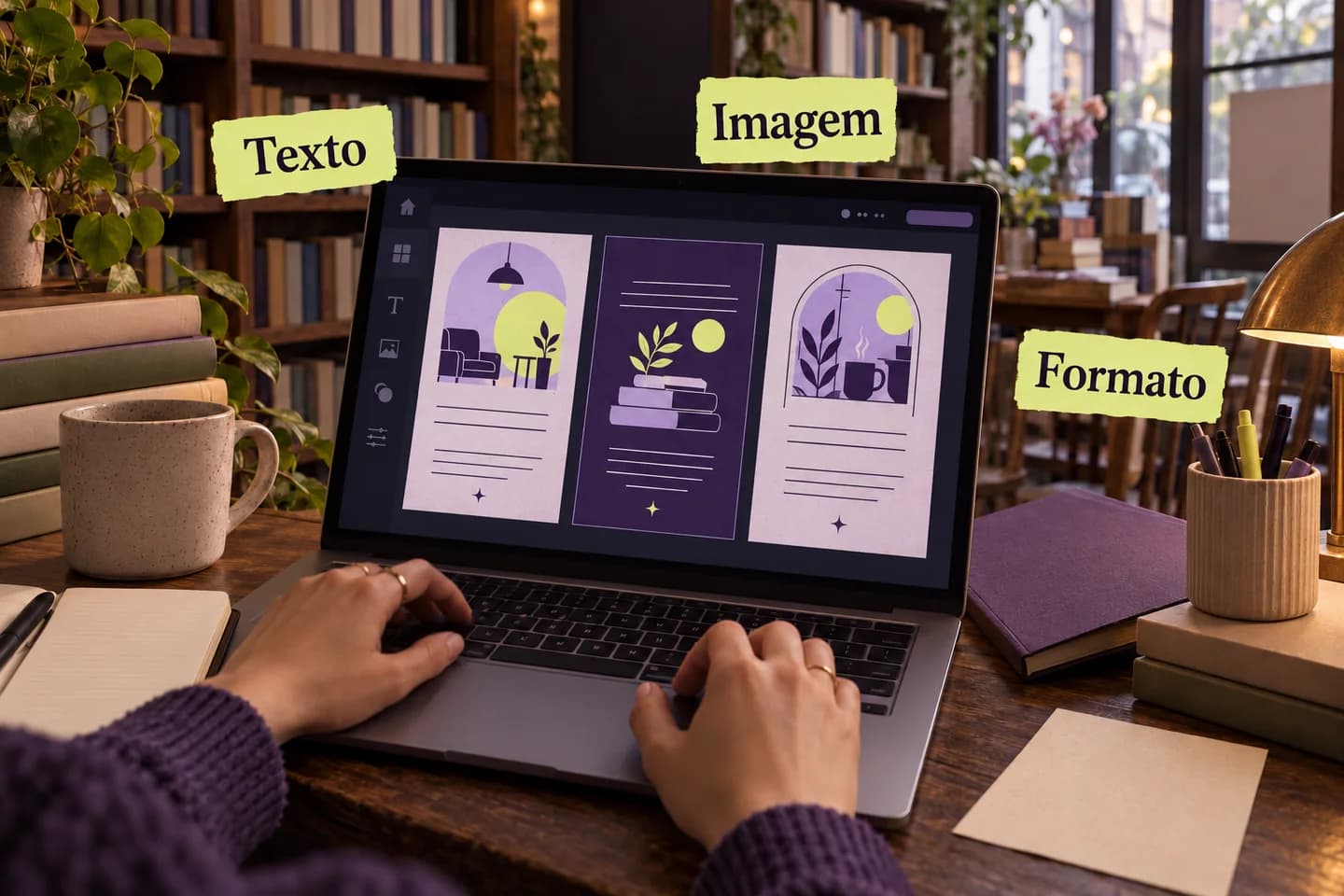
Abres o Canva para fazer uma publicação e encontras várias opções de IA. Podes escrever, gerar imagens, alterar fotografias e criar propostas de design. A questão prática é saber qual dessas operações resolve o trabalho que tens à frente e como perceber se o resultado ficou utilizável.
Este guia organiza a escolha por tarefas. Vamos usar uma livraria fictícia que prepara a divulgação de quatro encontros de um clube de leitura. Precisa de uma composição base, versões com informação diferente e adaptações para vários formatos. É um exercício editorial, não uma campanha executada ou uma medição de resultados.
As capacidades referidas foram conferidas na documentação oficial. O acesso pode variar com o plano, a conta e as definições da equipa. O método aproveita conteúdos do Laboratório sobre contexto de marca, edição localizada, criação em lote e revisão do ficheiro final, sem presumir que uma geração resolve todas essas etapas.
Por onde começar quando há tantas funções de IA no Canva?
Começa pela entrega que precisas de produzir e identifica a parte que está a consumir esforço. Separa escrever, compor, editar imagens e adaptar formatos. Escolhe uma operação para experimentar primeiro, com um resultado esperado que consigas conferir, em vez de pedir uma campanha inteira antes de saber como vais avaliar as peças.
Na livraria, o problema pode ser escrever a descrição de cada encontro, encontrar uma composição legível ou repetir datas e títulos num modelo. São dificuldades diferentes. Gerar uma imagem nova não resolve necessariamente uma caixa de texto demasiado pequena, tal como melhorar o título não corrige um ficheiro exportado com o corte errado.
A documentação de Canva AI distingue a experiência inicial da versão 2.0, que permite criar e refinar designs por conversa no editor. O acesso às funcionalidades varia entre planos e pode ser afetado por restrições administrativas, idioma ou região. Confirma o que está disponível na tua conta antes de desenhar o processo.
Não precisas de começar por mudar de plano. Experimenta uma tarefa que os recursos disponíveis já permitam executar e regista o que falta. Se o bloqueio for a mensagem, a existência de mais funções de imagem não resolve o problema. Se for um acesso de equipa, a correção pode estar nas definições.
Usa esta divisão para escolher o primeiro ensaio:
| Necessidade | Operação a experimentar | O que deves conferir |
|---|---|---|
| Texto ainda pouco claro | Assistência de escrita | Factos, tom e comprimento |
| Falta de composição inicial | Proposta de design | Hierarquia, marca e editabilidade |
| Um elemento da imagem está errado | Edição localizada | Zona alterada e partes preservadas |
| A imagem não cabe no formato | Recorte, composição ou expansão | Enquadramento e elementos inventados |
| Várias peças com a mesma estrutura | Criação em lote | Dados, ligações aos campos e cada página |
Antes de usar IA, observa se uma edição direta chega. Aumentar uma caixa, mudar uma quebra de linha ou reposicionar um elemento pode resolver a tarefa de forma mais previsível. Reserva a geração para situações em que existe algo a explorar, criar ou reconstruir, e compara sempre o esforço total até à entrega aceite.
Que informação deves preparar sobre a marca e a peça?
Prepara a mensagem, os factos obrigatórios, as referências visuais e o formato de destino. Indica o que pode mudar e o que tem de ficar intacto. Este contexto permite avaliar as propostas pela sua adequação à marca e à tarefa, sem depender apenas de uma impressão de que o design ficou bonito.
Para a livraria, a ficha pode incluir nome do clube, público, título do encontro, data, local e forma de participação. O texto aprovado deve estar separado das sugestões que ainda estás a explorar. Assim, uma reformulação não passa a alterar informação operacional que já estava fechada.
Junta o logo original, as cores e as fontes aprovadas. Se importares elementos de um site para um kit de marca, confere o que foi recuperado. O site pode conter uma campanha antiga, uma fonte de substituição ou imagens que não devem orientar todos os conteúdos seguintes.
Define também a prioridade da peça. Num anúncio de um encontro, pode ser necessário perceber primeiro o tema e depois a data. Uma imagem muito dominante pode deixar a informação essencial ilegível. Esse problema deve ser identificado antes de começares a multiplicar versões do mesmo layout.
Um pedido inicial seria: «Cria uma proposta para divulgar um encontro de leitura. Usa o título e a data fornecidos, sem os reescrever. Mantém espaço para o local e a indicação de participação. O ambiente deve ser acolhedor, com boa leitura no telemóvel e elementos de texto que possam ser editados.»
Se ainda não tens uma forma consistente de explicar o tom, começa pelo guia para definir a tua voz de escrita com IA. Uma referência visual não ensina automaticamente a escrever como tu, e um exemplo de texto não define todas as decisões de composição.
Trabalha numa cópia quando já existe uma peça aprovada. Guarda uma versão que permita comparar o antes e o depois. Quando a proposta altera uma cor, uma palavra ou um elemento que deveria permanecer igual, consegues identificar a diferença e recuperar a parte correta sem reconstruir tudo de memória.
Quando faz sentido usar assistência de escrita no Canva?
A assistência de escrita pode ajudar a explorar títulos, reduzir um texto ou adaptar uma mensagem ao espaço disponível. Funciona melhor quando já tens os factos e a intenção da peça definidos. Revê a proposta quanto à informação, ao tom e às condições da oferta antes de a integrares na composição visual.
O Magic Write permite gerar texto a partir de instruções ou de conteúdo existente no design. Podes usá-lo para obter uma primeira proposta e continuar a edição. A disponibilidade e os limites de utilização devem ser conferidos na conta, sem assumir que todas as funções de IA têm as mesmas condições.
No clube de leitura, podes pedir três formas de apresentar o encontro a quem nunca participou. A informação de base deve explicar o tema e o que se espera da participação. Se não há presença de um autor convidado, a IA não pode acrescentá-la para tornar o texto mais atrativo.
Também podes pedir uma versão mais curta para a imagem e uma explicação mais desenvolvida para a legenda. As duas devem continuar a descrever o mesmo encontro. Reduzir texto exige escolher o que sai, não apenas substituir palavras por abreviaturas que dificultam a leitura.
Um pedido útil seria: «Reduz esta descrição mantendo o tema, a data e a condição de participação. Não acrescentes urgência, vagas limitadas ou benefícios que não constem da ficha. Se não couber, indica qual a informação que deve passar para a legenda.» Assim, o limite de espaço não obriga a esconder uma condição importante.
Depois compara as versões com a mensagem original. «Vamos conversar sobre um livro» e «vais dominar a análise literária» não são promessas equivalentes. A segunda frase pode parecer mais forte e continuar a representar mal a proposta. A revisão deve proteger o sentido, não apenas corrigir ortografia.
Se a peça depende de pesquisa ou de um argumento mais longo, desenvolve primeiro o conteúdo fora do layout. O guia para criar um artigo com IA sem repetir o que já existe ajuda a estruturar essa fase. O espaço reduzido de uma publicação não substitui a necessidade de saber o que estás a afirmar.
Como aproveitar um primeiro design sem perder a editabilidade?
Usa a proposta inicial para escolher hierarquia, distribuição de elementos e direção visual. Antes de a aprovar, confirma que consegues alterar o conteúdo que vai mudar nas próximas versões. Texto, imagem e fundo devem ser tratados de acordo com a necessidade de edição, evitando uma composição que só funciona enquanto nada precisa de ser corrigido.
Para o clube de leitura, a data e o título mudam em cada encontro. Se estiverem incorporados numa imagem, corrigir um algarismo pode exigir reconstruir parte da composição. Sempre que possível, mantém esses elementos em caixas de texto próprias e usa a imagem como apoio visual.
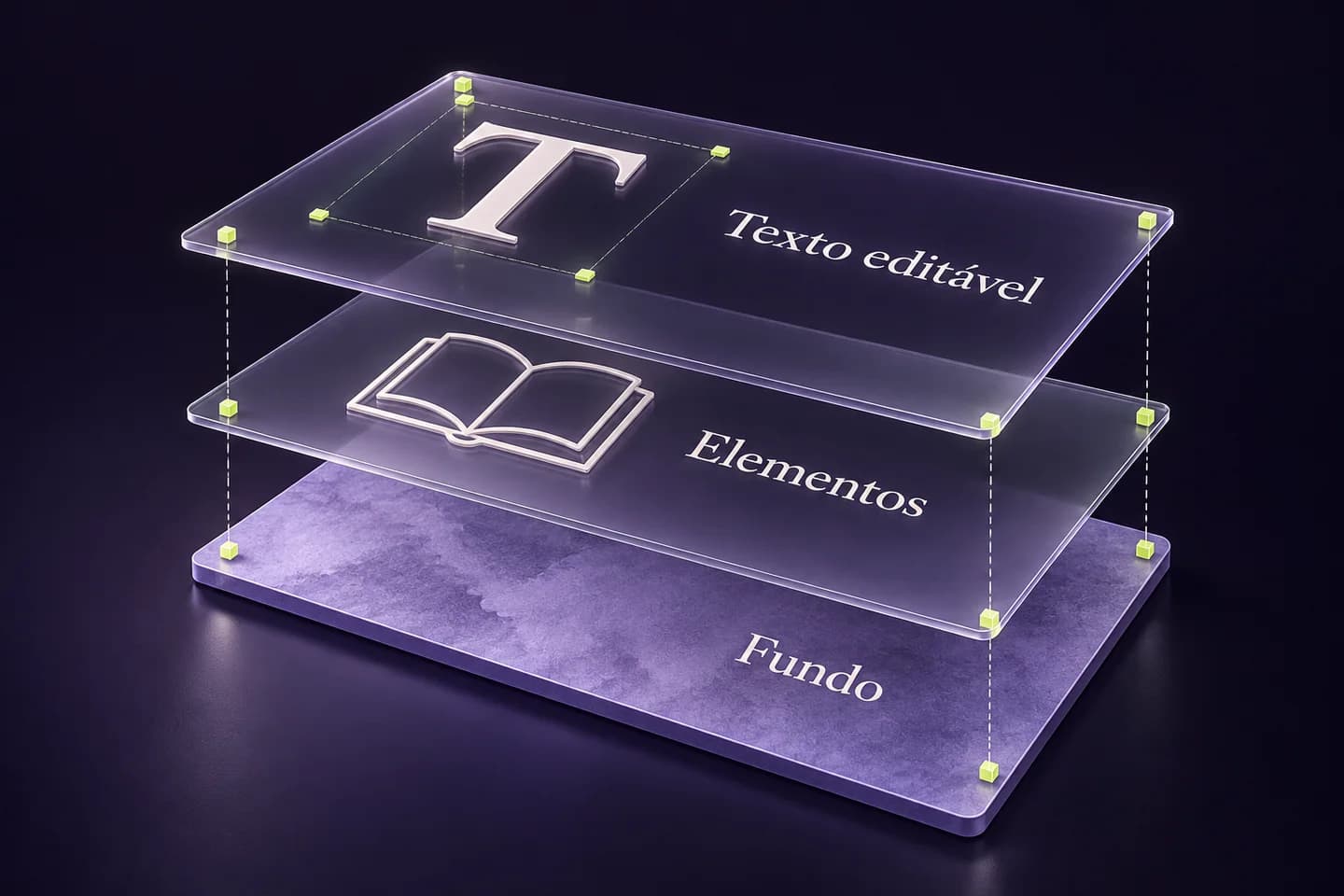
Não confundas receber uma imagem com receber um design editável. Abre o resultado e tenta selecionar o título, mudar uma palavra e ajustar a posição. A possibilidade de editar deve ser observada no ficheiro, não deduzida da forma como o pedido foi escrito ou do nome da ferramenta usada.
Escolhe uma direção antes de criar muitas variantes. Compara duas propostas pelo critério definido: em qual se percebe melhor o tema, a data e a ação? Uma terceira versão só faz sentido se estiver a testar uma decisão diferente, e não apenas a trocar cores sem resolver o problema.
Se houver texto errado numa imagem, avalia a correção necessária. Pode ser preferível retirar essa área e colocar texto editável, preservando a ilustração, do que gerar toda a peça novamente. Depois confere fonte, acentos, alinhamento e marcas que possam ter ficado da versão anterior.
O mesmo vale para as camadas visuais. Um livro que passa à frente de uma caixa de texto, uma sombra que cobre a data ou um recorte mal resolvido podem prejudicar a leitura. Revê a composição no tamanho em que será usada, porque uma ampliação no editor pode esconder o problema real de legibilidade.
Guarda o modelo escolhido com um nome que permita distingui-lo dos ensaios. O ficheiro que vai servir de base ao lote deve conter a mensagem e a estrutura aprovadas. Uma versão experimental pode continuar disponível, mas não deve ser confundida com o ponto de partida das peças finais.
Quando experimentar edição localizada e expansão de imagens?
Experimenta edição localizada quando consegues identificar o elemento a alterar e as partes que devem permanecer iguais. Considera expansão quando precisas de mais área visual para o formato, aceitando que a zona criada é uma interpretação. Confere sempre contornos, luz, proporções e fidelidade ao que a imagem pretende representar.
O Magic Edit permite selecionar uma zona da fotografia e descrever uma alteração. A ajuda oficial assinala possíveis diferenças de luz, estilo ou resolução na área gerada. Por isso, uma correção aparentemente pequena exige comparar também as partes que não pediste para modificar.
Imagina uma fotografia autorizada de uma mesa de leitura com um objeto que distrai. Define o pedido de forma localizada: retirar esse objeto, manter os livros, preservar a textura da mesa e não acrescentar elementos. Depois procura resíduos, sombras sem objeto ou padrões repetidos no fundo que foi reconstruído.
Se a alteração afeta o próprio produto ou o espaço anunciado, a exigência é maior. Uma capa de livro não deve ganhar um título inventado. Uma sala não deve parecer ter mais lugares do que realmente tem. A imagem final precisa de continuar a representar corretamente aquilo que a pessoa vai encontrar.
O Magic Expand permite ampliar o enquadramento para além das margens da imagem. Isso pode ajudar a obter espaço para um título ou adaptar uma composição vertical. A área acrescentada é gerada; não demonstra o que estava fora da fotografia original.
Na livraria, pode ser aceitável expandir um fundo abstrato para uma peça ilustrativa. Já prolongar uma fotografia do interior exige cuidado: novas estantes, portas ou pessoas poderiam transmitir informação falsa sobre o local. Quando a fidelidade é essencial, considera um recorte diferente ou uma composição que use a fotografia sem a expandir.
Define uma condição de paragem para o ensaio. Se várias tentativas continuam a alterar um elemento que tem de ficar intacto, volta ao original e procura outra solução. A capacidade de gerar mais versões não obriga a insistir numa operação que aumenta o tempo de correção sem aproximar a peça do objetivo.
Relaciona a escolha visual com a mensagem que precisas de explicar. O guia para criar um artigo com fontes e contributo próprio inclui critérios para imagens úteis ao conteúdo. Gerar ou corrigir depende do que já está aprovado e do grau de fidelidade necessário, não apenas da promessa de rapidez.
Como criar várias peças sem multiplicar os mesmos erros?
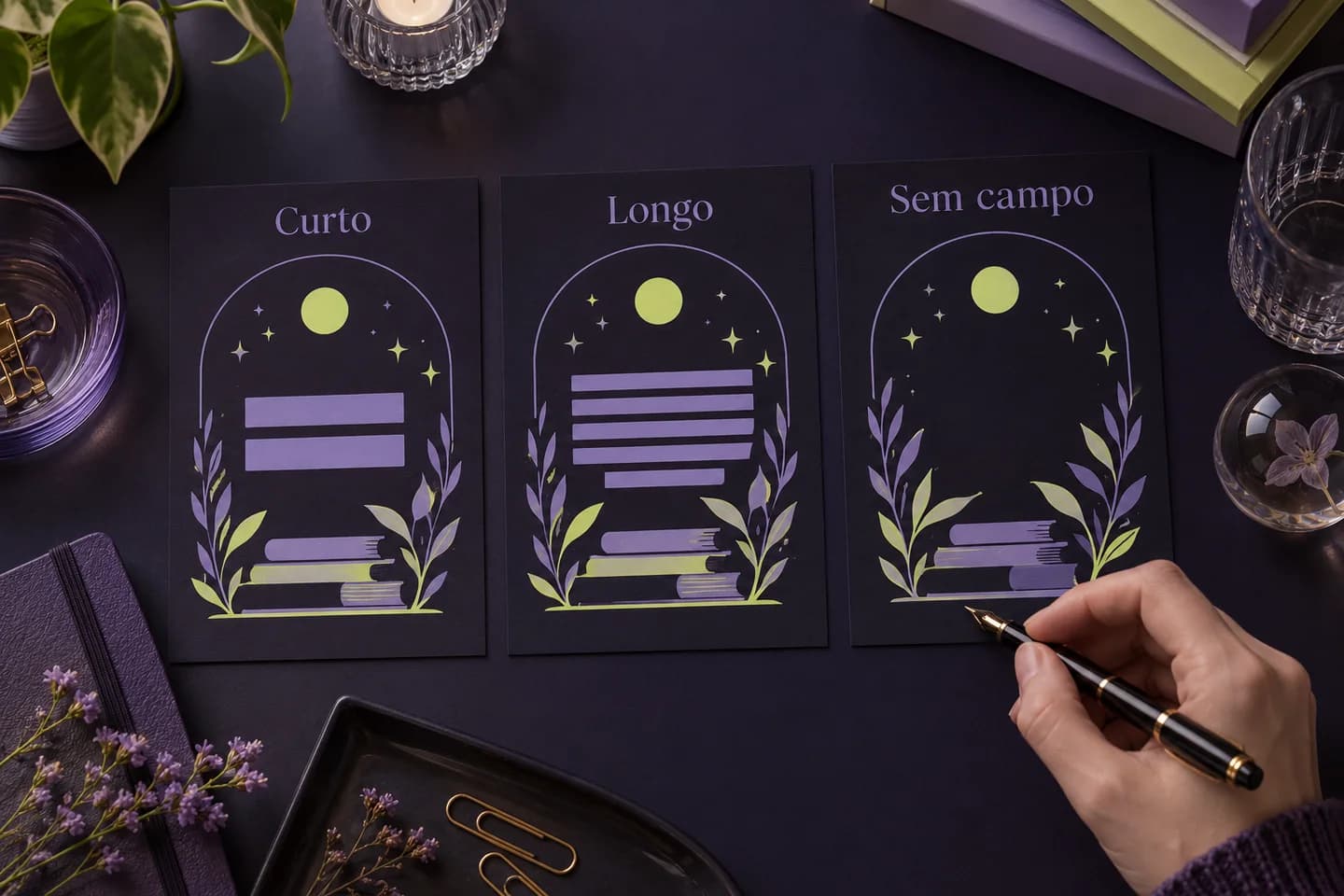
Cria primeiro um modelo legível e uma tabela com os dados revistos. Testa os campos com exemplos curtos, longos e ausentes antes de gerar o conjunto completo. A criação em lote repete uma estrutura; se a estrutura ou os dados estiverem errados, o problema pode aparecer em todas as peças produzidas.
O Bulk Create do Canva liga dados a elementos do design. A documentação atual inclui importação de CSV ou XLSX, utilização de Canva Sheets e associação manual ou automática de campos. Confirma a disponibilidade no plano e no ambiente que usas, porque a função não está presente da mesma forma em todas as contas.
Para os quatro encontros fictícios, a tabela pode ter um identificador, um título, uma data, uma hora e uma descrição curta. A informação deve ser aprovada antes da importação. Não uses a IA para completar uma data em falta ou inventar um convidado só porque a linha precisa de ficar preenchida.
Mantém os campos separados no design. Uma caixa para o título e outra para a data permitem perceber a associação e corrigir problemas sem mexer no resto da peça. Se juntares tudo num bloco, uma alteração pequena pode afetar espaçamentos, quebras e hierarquia de forma difícil de controlar.
Mesmo que uses associação automática com IA, revê o resultado. Um campo chamado «encontro» pode ser interpretado de forma diferente daquilo que pretendias. Confirma que o título foi para a caixa certa e que a descrição não substituiu a indicação de participação. A correspondência sugerida continua a precisar de conferência.
Testa uma linha com o título mais longo. Se ficar ilegível, revê o layout ou prepara uma versão editorial mais curta antes de gerar tudo. Reduzir automaticamente o tamanho de letra até caber pode resolver o espaço e destruir a utilidade da peça no telemóvel.
Testa também a ausência de um campo opcional. Se um encontro não tem subtítulo, decide se a zona fica vazia, se os elementos se aproximam ou se usas outro modelo. O design deve lidar com essa situação de forma intencional, sem deixar um marcador ou uma indicação que parece um erro.
Por fim, confere as peças geradas uma a uma: número de páginas, ordem, dados, imagens e cortes. A pré-visualização ajuda, mas não substitui a revisão da entrega. O ganho de repetir o layout só é útil quando cada versão representa o encontro correto e pode ser utilizada sem ambiguidade.
Como adaptar o design ao formato de publicação?
Adapta a composição à área disponível, à forma de leitura e aos elementos que a plataforma coloca por cima da imagem. Confirma a hierarquia e a legibilidade em cada versão, em vez de tratar o redimensionamento como conclusão automática. O ficheiro exportado deve ser aberto e observado no contexto em que será usado.
Uma peça quadrada e uma vertical podem precisar de decisões diferentes. Na versão vertical, pode haver mais espaço para o título, mas o rodapé pode coincidir com controlos da aplicação de destino. A mesma data que funciona no editor pode ficar pequena ou demasiado próxima de uma margem no telemóvel.
Começa por identificar a informação que não pode desaparecer: tema, data e ação pretendida. Depois decide que elemento visual pode ser reduzido ou movido. Se tudo tiver a mesma prioridade, cada adaptação torna-se uma tentativa de comprimir a peça inteira para caber no novo espaço.
Não estiques uma fotografia para preencher o formato. Revê o recorte, reposiciona a imagem ou usa uma área de fundo que permita acomodar o texto. Se optares por expansão gerada, volta aos critérios de fidelidade: mais espaço disponível não justifica acrescentar características falsas ao local ou ao produto.
Confere ainda se a versão foi guardada no projeto certo. Pode haver uma diferença entre a proposta que estás a observar, a página selecionada para exportação e o ficheiro descarregado. Usa nomes claros para o encontro e o formato, para evitar publicar a peça de outra sessão por engano.
Depois de exportar, abre o ficheiro fora do editor. Verifica dimensões, formato e tamanho real, e observa letras, acentos, margens e transparência quando aplicável. Não deduzas a resolução final a partir de um pedido escrito à IA: a entrega é o ficheiro que recebeste.
Se houver várias páginas, confirma o conjunto exportado. Pode estar correta a primeira imagem e faltar uma das restantes. Para uma peça com movimento, a conferência precisa de incluir reprodução e duração; uma imagem estática da pré-visualização não mostra o comportamento de todo o vídeo.
Este cuidado liga-se ao método de preparar documentos para trabalhar com IA: identificar versões, conferir o conteúdo e saber qual é o ficheiro válido. Num processo visual, essa organização evita que uma correção aprovada se perca entre rascunhos e exportações antigas.
Como avaliar se a IA no Canva te está a ajudar?
Avalia o percurso completo desde o pedido até à peça utilizável, incluindo tentativas, correções e exportação. Compara a qualidade e o esforço com a forma como já fazias a tarefa. Uma proposta gerada depressa pode continuar a exigir demasiado trabalho, enquanto uma operação pequena e bem escolhida pode ser fácil de repetir.
Escolhe uma peça representativa, não o caso mais simples que encontrares. No exemplo da livraria, usa um encontro com um título relativamente longo e informação suficiente para testar a composição. Se só ensaiares com duas palavras, não vais descobrir os problemas que surgem nas restantes versões.
Regista onde gastaste tempo: preparar contexto, gerar, escolher, corrigir e exportar. Não precisas de um relatório complexo. Uma nota por etapa já permite perceber se a vantagem está na proposta visual, na adaptação do texto ou na repetição dos dados, e onde continuam as dificuldades.
Observa também a recuperação. Consegues voltar à versão anterior? Alterar a data sem refazer a imagem? Entregar o ficheiro a outra pessoa para continuar? Um resultado visualmente aceitável pode ser pouco útil se cada pequena mudança obrigar a repetir todo o processo.
Quando a operação funciona, guarda o briefing, o modelo e os critérios de revisão. O objetivo é conseguir repetir a tarefa com informação nova, sem depender de encontrar outra vez o pedido que correu bem. Os critérios devem acompanhar o ficheiro, porque uma mudança de conteúdo pode introduzir problemas diferentes.
Se o ensaio não compensa, identifica a causa antes de concluir que precisas de outra ferramenta. Pode faltar uma mensagem clara, uma referência adequada ou um modelo com espaço suficiente. Corrigir a origem do problema é mais útil do que mudar de aplicação mantendo exatamente a mesma indefinição.
Começa com uma tarefa que apareça no teu trabalho todas as semanas. Produz uma peça, confere-a e só depois aumenta o volume. Assim, a escolha de usar Canva com IA resulta de uma entrega que consegues avaliar e manter, em vez de depender apenas do entusiasmo com uma demonstração.
Como podes aprender a aplicar estas tarefas no Laboratório da IA?
No Laboratório da IA, podes aprofundar o uso de IA para criar e rever conteúdos, relacionando contexto, mensagem, imagem e entrega. As aulas semanais e os Zooms de acompanhamento semanais ajudam a aplicar estes processos a tarefas concretas, com conteúdos, replays e materiais para continuares a praticar.
Escolhe uma peça que precisas de produzir e traz um objetivo claro: escrever melhor, corrigir uma imagem ou preparar versões consistentes. Podes ver o que está incluído no Laboratório da IA e continuar a desenvolver o teu processo com prática e acompanhamento.
Aprende a construir isto no Lab.
Trabalha o processo com aulas, materiais e acompanhamento. Leva o que estás a construir e esclarece as dúvidas da tua implementação.
- Escolher a função de IA adequada à tarefa de conteúdo.
- Preparar um modelo editável e testar variações em lote.
- Conferir fidelidade, legibilidade e ficheiros exportados.
Aulas semanais para aprender e aplicar. Zooms de acompanhamento semanais para esclarecer dúvidas. Replay e materiais para retomar o trabalho ao teu ritmo.
Entrar no Laboratório da IA