
Gerar ou editar uma imagem com IA: como escolher o processo
Gera uma imagem nova quando precisas de explorar uma ideia ou criar uma ilustração sem um original obrigatório. Edita quando já tens uma base válida e uma alteração definida. Se precisas de preservar exatamente um produto, um logo ou texto, considera compor esses elementos em camadas e usar IA apenas onde acrescenta utilidade.
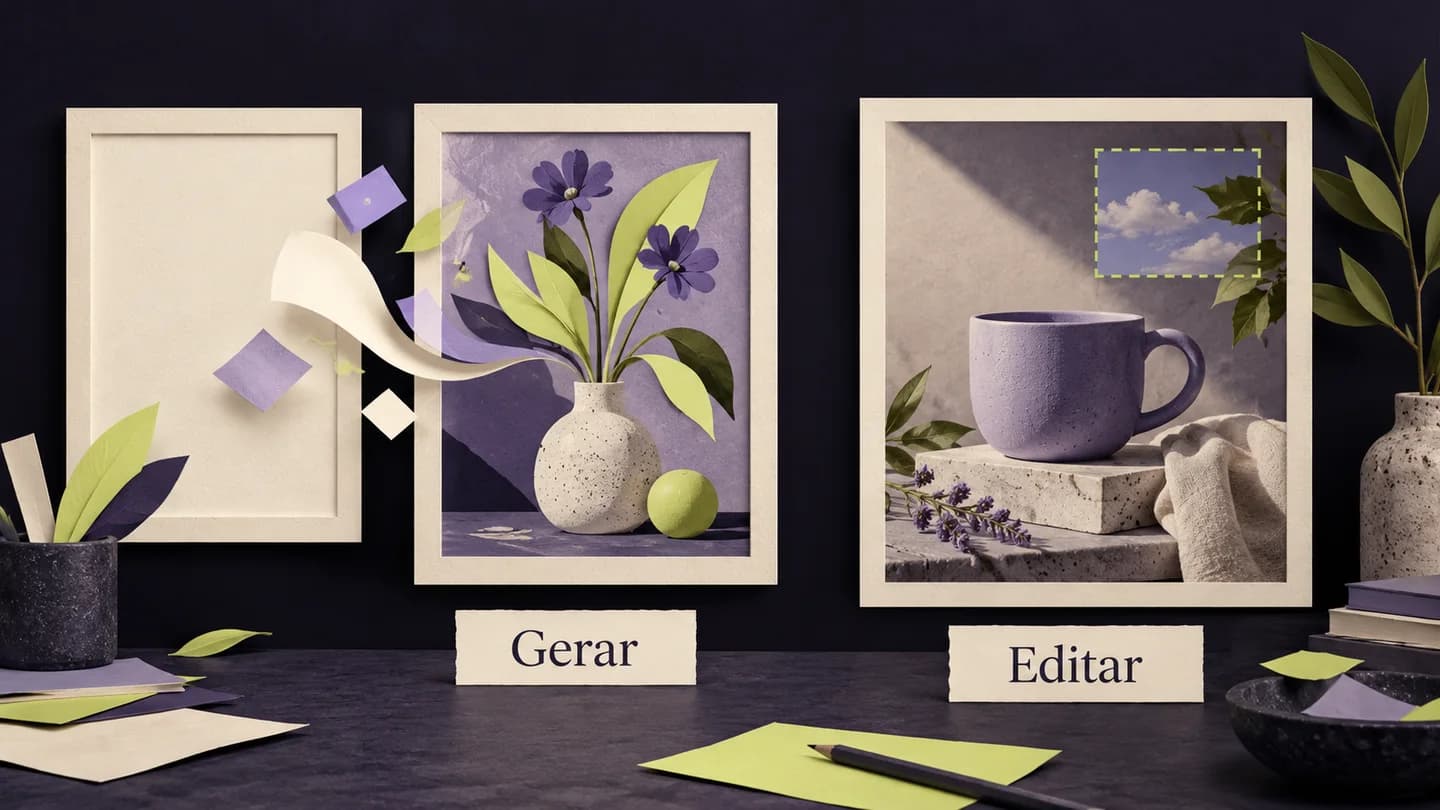
Uma imagem pode ficar visualmente melhor e, mesmo assim, deixar de servir o trabalho. A caneca mudou de forma, o rótulo perdeu uma palavra ou o fundo passou a sugerir uma característica que o produto não tem. O problema começa muitas vezes na escolha da operação, antes de começares a escrever o pedido.
Vamos trabalhar com um exercício editorial: preparar uma imagem para apresentar uma caneca fictícia. Podes adaptar o método a um produto teu com fotografias autorizadas. O objetivo é escolher o processo, indicar o que pode mudar e conseguir explicar porque aceitaste ou rejeitaste o ficheiro final.
Como decides entre gerar, editar e compor uma imagem?
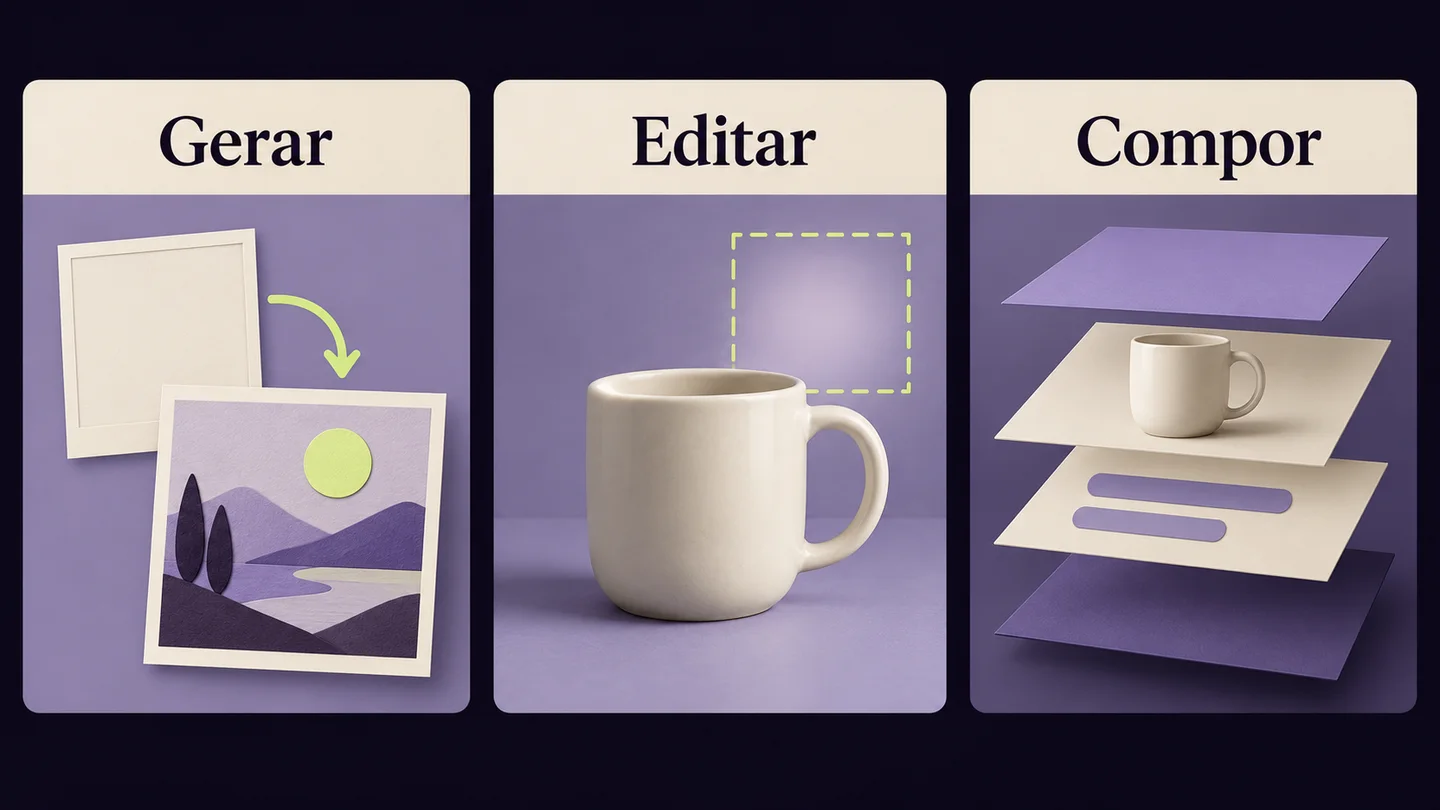
Decide a partir do que já existe e do que tem de permanecer fiel ao original. Gerar permite explorar uma cena; editar altera uma base; compor reúne elementos controlados. Escreve primeiro o objetivo e as partes fixas. Essa pequena definição ajuda-te a escolher a operação e a avaliar a imagem produzida.
Para a caneca fictícia, podes querer três coisas diferentes. Uma ilustração conceptual sobre uma pausa de trabalho deixa espaço para inventar. Uma fotografia de catálogo exige preservar o objeto. Uma peça promocional pode combinar a fotografia original com um fundo gerado e texto acrescentado no editor.
Usa esta grelha para identificar o ponto de partida. As opções são critérios de trabalho, não uma classificação de qualidade entre ferramentas.
| Necessidade | Processo a experimentar | O que deves conferir |
|---|---|---|
| Explorar uma ideia visual | Gerar uma imagem nova | Coerência com a mensagem e ausência de detalhes indesejados |
| Corrigir um elemento localizado | Editar a imagem existente | Correção e preservação das zonas aprovadas |
| Adaptar o enquadramento | Recortar ou expandir | Fidelidade do conteúdo e limites do que foi inventado |
| Manter produto, logo e texto exatos | Compor elementos em camadas | Proporções, contornos, tipografia e sobreposição |
Nas unidades do Laboratório sobre imagens de produtos, o trabalho começa pelo produto, pelo público e pela mensagem. Aplica essa sequência antes de escolher o gerador. Uma imagem vistosa não esclarece uma oferta se o elemento principal ou a intenção continuam indefinidos.
Escreve uma frase de aceitação, como «a caneca continua reconhecível, ocupa o lado direito e deixa espaço para um título à esquerda». Depois acrescenta as características fixas: cor, formato da asa e ausência de marca. Vais usar essa descrição para rever cada tentativa.
Quando faz sentido gerar uma imagem de raiz?
Gera de raiz quando a cena pode ser inventada e o objetivo é comunicar uma ideia, explorar uma direção ou criar uma ilustração. Define assunto, composição, estilo e destino. Se a imagem representar um produto ou espaço real, identifica as referências necessárias e verifica a fidelidade antes de a apresentares como representação desse objeto.
Um pedido inicial pode ser: «Cria uma ilustração editorial horizontal sobre uma pausa para organizar ideias. Usa uma caneca fictícia sem marca, uma mesa simples e luz suave. Deixa espaço livre à esquerda para um título que vou acrescentar depois. Evita palavras, logótipos e objetos adicionais.»
Este pedido explica a intenção e limita elementos que podem distrair. Não garante um resultado exato, mas dá-te critérios para escolher. Se a primeira proposta inclui um portátil com texto inventado, consegues identificar que essa adição não fazia parte da composição pretendida.
A ajuda de imagens do ChatGPT descreve a criação a partir de um pedido e a possibilidade de fornecer imagens existentes para alterações. Usa a criação quando precisas dessa liberdade inicial. Depois de aprovares uma base, passa a pedidos específicos para evitar mudar a direção sem necessidade.
Escolhe a direção visual antes de multiplicar formatos. Se ainda estás a decidir entre uma fotografia realista e uma ilustração, resolve essa questão com poucas propostas. Produzir logo todas as versões de uma campanha pode obrigar-te a corrigir repetidamente a mesma decisão que ficou por fechar.
Para ligar a imagem ao conteúdo escrito, começa pela ideia principal do artigo ou da oferta. O guia sobre como criar um artigo com IA sem repetir o que já existe ajuda a definir essa intenção antes de a transformares numa peça visual.
Como preparas uma edição sem perder o que já está aprovado?
Guarda o original, identifica a zona a alterar e descreve o resultado pretendido juntamente com os elementos a preservar. Fornece a imagem correta à ferramenta. Depois compara a nova versão com a anterior, incluindo as áreas fora da edição. Uma instrução localizada não elimina a necessidade de verificar o conjunto.
Para a caneca, imagina que a composição está aprovada e queres apenas retirar uma folha do fundo. Evita pedir «melhora esta imagem», porque isso deixa a ferramenta decidir o que melhorar. Indica onde está a folha, o que deve ocupar essa zona e que o objeto principal deve conservar forma, cor e posição.
Um pedido mais útil seria: «Retira a pequena folha no canto superior esquerdo e prolonga a textura do fundo nessa área. Preserva a caneca, a asa, a sombra e o enquadramento. Não acrescentes novos objetos nem alteres as restantes cores.» Usa a seleção de área quando ela estiver disponível e for adequada.
A documentação do editor de imagens do ChatGPT avisa que uma edição pode ultrapassar a área selecionada. Por isso, compara também a asa, o bordo e a sombra da caneca. O pedido pode ter removido a folha e introduzido uma diferença noutro lugar.
Guarda cada versão com um nome reconhecível e anota a alteração pedida. Se a tentativa degrada o objeto, volta à base aprovada e reformula uma única mudança. Continuar a editar uma versão já desviada pode tornar mais difícil perceber quando e como se perdeu a fidelidade.
Como usas uma referência visual sem deixar a intenção ambígua?
Atribui uma função a cada referência: identidade do produto, composição, paleta ou estilo. Explica o que deve ser aproveitado e o que deve ser ignorado. Uma imagem de inspiração pode conter marcas, textos e objetos que não pertencem à tua peça. Fornecer referências sem essa distinção aumenta as decisões que o gerador terá de adivinhar.
No exercício, uma fotografia pode mostrar a caneca que queres preservar, enquanto outra sugere a posição da luz. Escreve essa diferença: «a primeira imagem define o objeto; a segunda serve apenas para a iluminação». Se o fundo da segunda tem uma etiqueta ou uma pessoa, indica que esses elementos não devem passar para a composição.
As unidades do Laboratório sobre referências de produto propõem precisamente essa separação de funções. Um esboço também pode ajudar quando o problema é espacial. Um retângulo a marcar a zona do título e outro a indicar a posição do produto podem explicar melhor o enquadramento do que uma sequência de adjetivos.
Não uses uma referência porque a encontraste sem primeiro confirmar que a podes utilizar nesse contexto. Trabalha com materiais teus ou autorizados e mantém a origem identificada. Na revisão, confere se a imagem gerada reproduziu texto ou uma marca que estavam na referência apenas por acaso.
Evita pedir uma cópia global quando só precisas de uma característica. «Usa a distribuição de espaço desta referência» é uma indicação mais delimitada do que «faz igual». Quanto mais claro estiver o papel de cada ficheiro, mais fácil será avaliar se o resultado cumpriu o pedido.
Quando é preferível trabalhar por camadas?
Trabalha por camadas quando precisas de controlar elementos que têm de permanecer exatos ou que serão alterados várias vezes. Mantém produto, logo e texto separados sempre que isso ajude a revisão. Podes gerar o fundo e compor o restante no editor, conservando uma versão editável para adaptar formatos e corrigir detalhes.
Se a campanha tem um título, uma data e um preço, colocar tudo dentro da imagem gerada cria mais elementos para conferir em cada tentativa. Texto editável permite corrigir uma palavra ou trocar uma data sem regenerar a fotografia inteira. Revê depois o espaçamento, as quebras e a legibilidade no tamanho final.
O Canva disponibiliza Magic Layers para separar elementos de imagens em camadas editáveis. A documentação indica melhores resultados com designs gráficos, ilustrações e visuais estilizados, e refere limitações em imagens fotográficas. Usa essa capacidade como apoio, verificando os contornos e as partes reconstruídas.
Também podes construir a composição diretamente a partir dos ficheiros originais. Coloca um fundo, acrescenta o recorte autorizado do produto e posiciona o texto por cima. Nesse percurso, a revisão concentra-se na relação entre elementos: luz, escala, perspetiva e sobreposição, além da fidelidade do próprio produto.
No workshop de Canva do Laboratório, com Célia Gaião, a organização por camadas e a preservação de versões ajudam a controlar alterações. O artigo sobre tarefas de conteúdo a experimentar com Canva e IA permite explorar esse percurso com um objetivo definido.
Como corriges ou expandes uma imagem no Canva?
Escolhe a operação que corresponde ao problema: uma alteração localizada, uma remoção, um ajuste de cor ou mais espaço no enquadramento. Trabalha numa cópia e começa pela menor intervenção necessária. Depois observa contornos, sombras, textura e elementos fixos. A primeira proposta deve ser tratada como uma tentativa que precisa de revisão.
A ajuda de Magic Edit descreve a seleção de uma fotografia, a escolha da ferramenta e a definição da área a alterar. Podes selecionar ou pintar a zona e explicar o que queres acrescentar ou substituir. Confirma as opções disponíveis na tua interface, porque o acesso pode depender da conta.
Para um exercício, experimenta substituir apenas um elemento decorativo numa fotografia tua. Guarda a base, seleciona a zona e descreve uma alteração simples. Se a intenção for apenas ajustar brilho ou cor, considera os controlos de edição correspondentes antes de pedir uma regeneração com mais liberdade.
A expansão de imagens do Canva permite prolongar o enquadramento. Esse conteúdo adicional é gerado, pelo que não demonstra o que existia fora da fotografia original. Para um espaço ou produto real, verifica se a expansão introduziu características que alteram a apresentação factual.
Se a caneca precisa de caber num formato mais largo, compara primeiro o recorte e a redução proporcional. Só depois avalia gerar área adicional. Revê a continuidade da mesa, a direção da luz e eventuais objetos novos. Uma solução mais simples pode cumprir o formato sem criar informação que terias de rejeitar.
Que revisão deves fazer antes de aceitar o resultado?
Compara o resultado com o objetivo, com as referências e com a versão anterior. Revê primeiro a mensagem e a fidelidade, depois os detalhes visuais e a legibilidade. Inclui elementos fora da zona editada. Aceita a imagem quando cumpre os critérios definidos, e não apenas quando parece mais polida na pré-visualização.
Faz uma primeira passagem para reconhecer o objeto. A caneca conserva forma, cor e proporções? A asa liga-se ao corpo de forma coerente? Se há um rótulo real, o texto continua correto? Uma pequena alteração pode ser relevante quando a peça serve para mostrar algo que será vendido.
Na segunda passagem, observa a composição. Procura sombras sem objeto, contornos repetidos, texturas interrompidas e perspetivas incompatíveis. Quando removeste um elemento, confere o vestígio que pode ter ficado. As unidades do Laboratório sobre edição no Canva incluem essa atenção ao que permanece depois de apagar ou mover.
Depois lê todo o texto, incluindo números, acentos e sinais. Compara com a versão aprovada da mensagem. Se uma palavra está dentro de uma imagem, não assumes que foi preservada porque o pedido não mencionava alterações de texto. Faz a mesma verificação no ficheiro exportado.
Por fim, observa a imagem no tamanho em que será usada. Uma composição clara num monitor grande pode perder o elemento principal numa miniatura. Se precisares de explicar verbalmente onde o leitor deve olhar, experimenta reduzir elementos ou mudar a hierarquia antes de acrescentar mais efeitos.
Como confirmas o ficheiro e guardas um processo reutilizável?
Descarrega o ficheiro e confirma dimensões, formato, peso e aparência no destino. Guarda também a versão editável, as referências e o pedido que levou ao resultado escolhido. Regista os critérios de revisão. Assim, consegues adaptar a peça ou repetir o método sem depender apenas da memória da conversa com a ferramenta.
Pedir uma resolução no texto não substitui medir o ficheiro entregue. Confere largura e altura reais, verifica se o recorte corresponde ao formato pretendido e abre a exportação fora do editor. Se precisas de transparência, observa-a sobre fundos diferentes; a extensão PNG, por si só, não comprova que existe um fundo transparente.
Para uma imagem de blog, compara qualidade visual e peso no contexto da página. Mantém uma cópia de origem antes de comprimir e verifica texto e contornos depois da exportação. O objetivo é entregar um ficheiro que carrega adequadamente e conserva a informação necessária à leitura.
Fecha o exercício com uma nota curta: operação escolhida, elementos fixos, alteração realizada e verificações concluídas. Se uma limitação ficou por resolver, regista-a. Esse pequeno histórico transforma uma tentativa isolada num processo que podes adaptar ao próximo artigo, apresentação ou material comercial.
Como podes aprender a criar e editar imagens no Laboratório da IA?
No Laboratório da IA, podes praticar a preparação de referências, a edição localizada e a composição de materiais com IA. As aulas semanais e os Zooms de acompanhamento semanais ajudam-te a esclarecer problemas concretos. Traz a imagem original, o objetivo e uma tentativa para comparar o que mudou e o que devia ter permanecido.
Começa com uma peça pequena e critérios claros. Aprender a escolher a operação e a rever o resultado dá-te um processo mais útil do que acumular pedidos sem saber porque uma imagem funciona.
Aprende a construir isto no Lab.
Trabalha o processo com aulas, materiais e acompanhamento. Leva o que estás a construir e esclarece as dúvidas da tua implementação.
- Escolher entre geração, edição localizada e composição por camadas.
- Preparar referências e verificar elementos que devem permanecer fiéis.
- Praticar com uma peça tua e esclarecer dificuldades nos Zooms semanais.
Aulas semanais para aprender e aplicar. Zooms de acompanhamento semanais para esclarecer dúvidas. Replay e materiais para retomar o trabalho ao teu ritmo.
Entrar no Laboratório da IA