
Como gerar imagens de produto sem alterar características essenciais
Para criar imagens de produto com IA, começa por fotografias do artigo exato e define o que não pode mudar. Sempre que possível, conserva o produto original numa camada separada e trabalha o cenário à volta. Compara o resultado com as referências antes de aprovar, incluindo forma, cor, material, texto e acessórios.
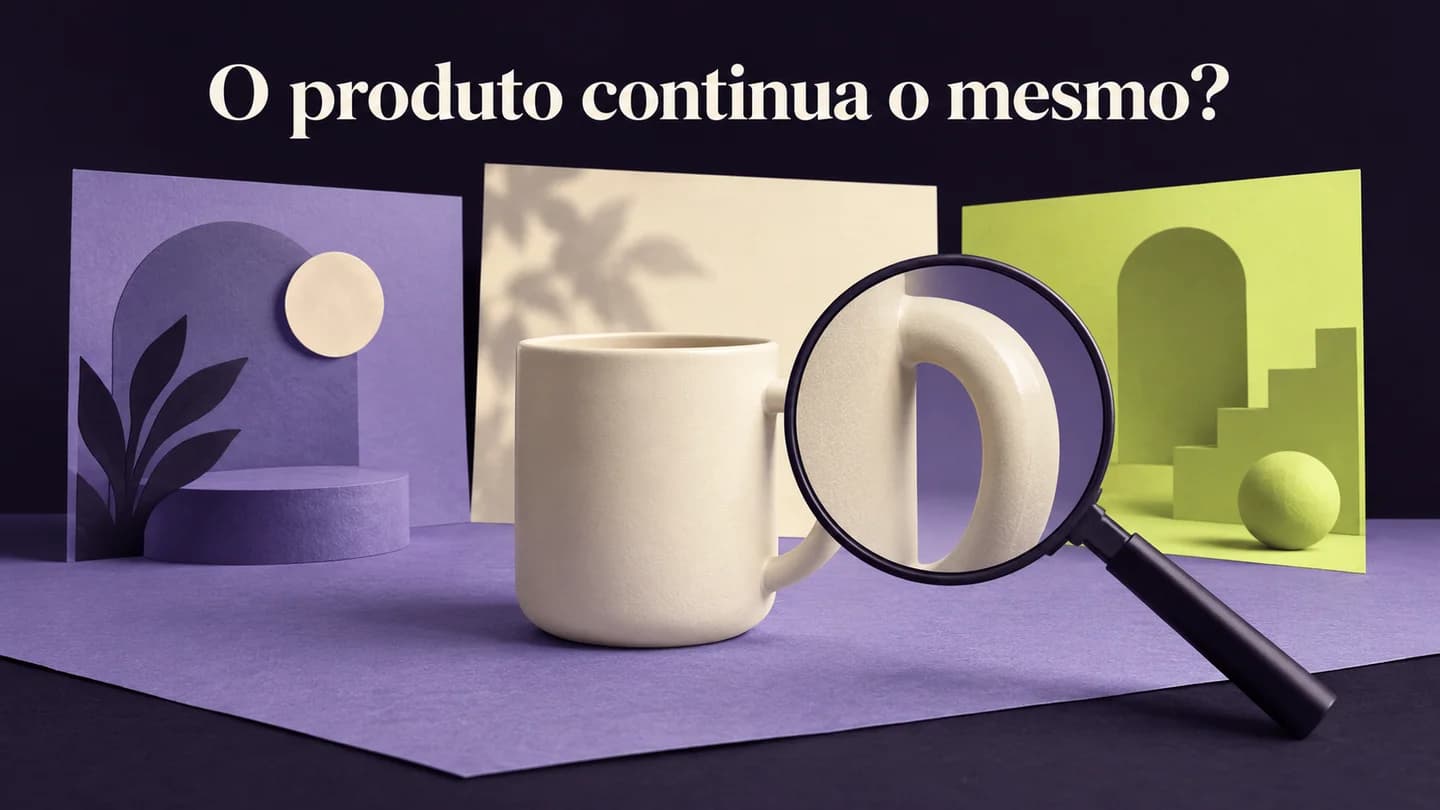
Define o que a imagem precisa de mostrar
O primeiro passo é identificar a função da imagem e o produto que vai representar. Uma fotografia de catálogo, uma composição de campanha e uma visualização de uma ideia têm objetivos diferentes. Define o destino e o estado da peça antes de gerar, para não apresentares uma proposta visual como produto disponível.
Vamos usar uma caneca fictícia de cerâmica, sem marca, com corpo creme e asa arredondada. O objetivo do exercício é preparar uma composição para uma página de produto. Não existe uma caneca comercial auditada neste artigo; as ilustrações explicam o método e não demonstram um teste de fidelidade.
Numa operação real, começarias pela referência exata que está à venda. Se há versões com cores ou capacidades diferentes, identifica a variante. Uma imagem bonita da caneca errada pode criar uma expectativa que a descrição da página não consegue corrigir.
Escreve a função numa frase: “Mostrar esta variante sobre uma superfície simples, mantendo visíveis o corpo, a asa e o acabamento.” Depois define se o cenário pode ser gerado e que objetos adicionais são aceitáveis para aquele destino. Não deixes essas decisões implícitas no pedido.
O guia sobre criar um briefing visual antes de gerar imagens ajuda a organizar objetivo, referências e critérios de aceitação. Aqui, o foco está em preservar o que identifica o produto que a pessoa vai receber.
Prepara referências que respondam às dúvidas visuais
Reúne imagens autorizadas que mostrem as características relevantes do produto, em vez de enviar muitas referências sem função definida. Identifica o que cada ficheiro deve orientar e o que não deve ser copiado. Quando uma característica não aparece nas fontes, obtém uma referência melhor antes de pedir à IA que a represente.
Para a caneca do exemplo, seriam úteis uma vista frontal, uma vista lateral da asa e um detalhe do acabamento. Se a base tem uma marca ou uma característica importante, inclui essa vista. Uma fotografia frontal não permite confirmar todos os lados do objeto.
Separa fotografias do produto de referências de cenário. Podes gostar da luz de uma imagem e da composição de outra, mas isso não autoriza a copiar o produto, a marca ou os acessórios que aparecem nelas. Escreve a função: “Esta imagem orienta apenas a direção da luz.”
Confere se as fotografias mostram a variante atual. Uma embalagem antiga ou um protótipo podem ter diferenças pequenas que a IA vai reproduzir. Identifica os ficheiros substituídos para não os misturar com os materiais aprovados.
Não peças ao modelo para adivinhar uma característica escondida. Se queres mostrar o interior e só tens uma vista exterior, fotografa o interior ou escolhe um enquadramento que não exija essa informação. Inventar um detalhe plausível continua a alterar a representação do produto.
Faz uma lista do que deve permanecer igual
Transforma a fidelidade numa lista de características observáveis. Essa lista orienta o pedido e a revisão, permitindo detetar alterações que passam despercebidas quando olhas apenas para a composição geral. Inclui tanto a aparência do objeto como a quantidade e os elementos que fazem parte da oferta apresentada ao cliente.
No exercício da caneca, a lista pode ser esta. Os critérios são editoriais e devem ser adaptados ao produto real que estiveres a trabalhar. Não são medições de uma caneca existente nem uma promessa de que qualquer gerador consegue preservá-los automaticamente.
| Elemento | O que preservar | Sinal de alteração a rever |
|---|---|---|
| Corpo | Forma e proporções da referência | Objeto mais alto, largo ou cónico |
| Asa | Curvatura, espessura e ligação ao corpo | Asa redesenhada ou abertura diferente |
| Cor | Variante e acabamento aprovados | Tom que sugere outra opção de compra |
| Material | Aspeto da cerâmica real | Superfície com aparência de metal ou plástico |
| Texto e marca | Elementos originais, quando existirem | Letras trocadas, símbolo inventado ou deformado |
| Oferta | Quantidade e acessórios incluídos | Tampa, colher ou conjunto que não é vendido |
Acrescenta características específicas do teu produto. Numa peça de roupa, podem ser costuras, botões e padrão. Num dispositivo, portas, comandos e dimensões relativas. Numa embalagem, volume indicado, variante e informação impressa. O critério depende daquilo que distingue a oferta.
Não uses o tamanho aparente na imagem como prova de uma medida exata. Perspetiva, distância e objetos de cenário podem alterar a perceção. Se a decisão de compra depende de dimensões, apresenta os dados confirmados e escolhe imagens que não os contradigam.
Escolhe entre composição e regeneração do objeto
Quando a identidade do produto precisa de ser rigorosa, avalia um processo que conserve a fotografia original e gere apenas o ambiente. Regenerar toda a imagem pode alterar detalhes mesmo com uma boa referência. A escolha depende do controlo disponível, da complexidade do recorte e do nível de fidelidade exigido pela entrega.
Numa composição por camadas, o produto pode ficar separado do fundo. Trabalhas o cenário, ajustas o enquadramento e revês a integração. Ainda tens de conferir contornos, sombras e cor, mas consegues preservar uma fonte identificada para a parte que representa o objeto.
A documentação do Photoshop sobre Generate Background descreve a criação de um fundo gerado a partir de uma imagem, com opções de substituir o cenário. A funcionalidade oferece um caminho de trabalho; o resultado continua a precisar de comparação com a referência.
Se usares uma ferramenta que volta a gerar o produto, trata a saída como candidata. Não a aproves só porque o pedido dizia “mantém exatamente igual”. A instrução expressa a intenção, mas não comprova que cada detalhe foi preservado.
O artigo sobre gerar ou editar uma imagem com IA ajuda a escolher a operação. Para uma fotografia de produto, a solução mais útil pode combinar geração de cenário com edição convencional e materiais originais.
Escreve o pedido com alterações e limites explícitos
Um pedido útil identifica a referência principal, a zona que pode mudar e os elementos a preservar. Acrescenta o destino da imagem e as características que vais verificar. Evita misturar uma alteração de cenário com pedidos vagos de melhorar o produto, porque essa formulação pode incentivar mudanças que não queres representar.
Para uma ferramenta com edição de imagem e seleção de fundo, podes adaptar este exemplo:
Usa a fotografia fornecida como referência do produto exato. Altera apenas o fundo para uma superfície simples com luz suave lateral. Preserva o corpo, a asa, as proporções, a cor e o acabamento da caneca. Não acrescentes tampa, colher, marca ou texto. Mantém o produto totalmente visível e prepara uma composição adequada à página indicada. A saída será comparada com o original antes de aprovação.
Este pedido é uma proposta para ensaio, não um comando executado sobre uma fotografia real neste artigo. A forma de selecionar a área e de proteger camadas depende da ferramenta. Confirma os controlos disponíveis antes de assumir que o texto limita tecnicamente a edição.
Se a imagem de referência contém um objeto que não queres copiar, diz qual é e porquê. Por exemplo: “O livro da referência serve apenas para indicar a altura da câmara; não o incluas na composição.” É mais claro do que esperar que a ferramenta distinga sozinha produto, adereço e inspiração.
Guarda o pedido, os ficheiros usados e a versão da saída. Quando uma tentativa corre bem, esse conjunto permite perceber o que foi feito. O prompt isolado pode não reproduzir o resultado se as referências, a ferramenta ou as definições forem diferentes.
Revê o produto antes de escolher o cenário mais bonito
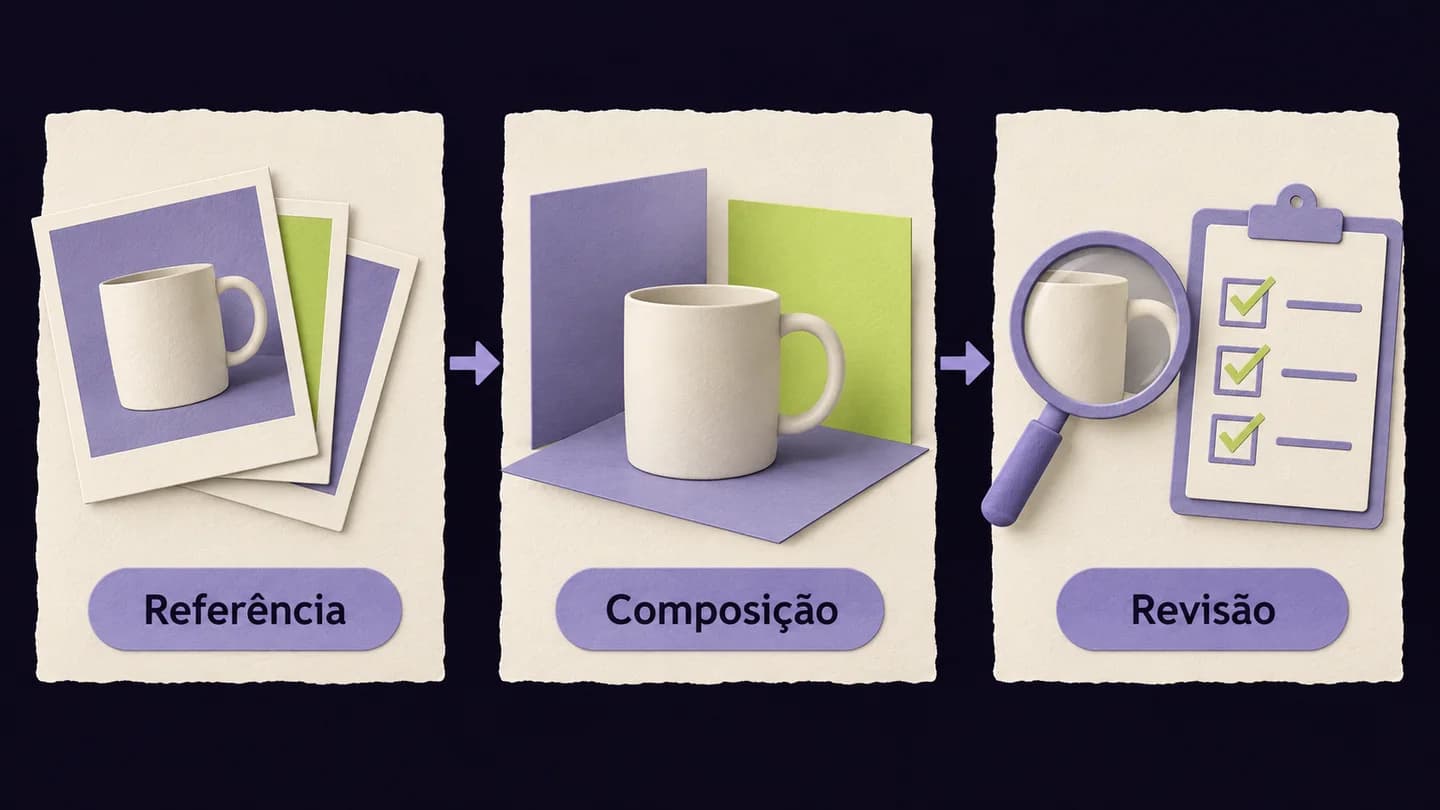
Compara primeiro a representação do produto e só depois escolhe entre opções de ambiente. Esta ordem evita aprovar uma composição atraente que alterou uma característica essencial. Usa as referências lado a lado e observa as zonas críticas com aproximação, além de conferir a imagem no tamanho em que será utilizada.
Na caneca fictícia, começarias pelo contorno do corpo e pela asa. Depois verificarias o acabamento e a cor. Só quando esses elementos estivessem aceitáveis avaliarias se o cenário, a sombra e o espaço à volta ajudam a apresentar o objeto.
Não ignores uma alteração porque é pequena no ecrã. Um botão extra num dispositivo ou uma costura diferente numa peça de roupa pode representar outra funcionalidade ou outro modelo. O critério é a relevância para a identificação do produto, não apenas a facilidade de detetar o erro.
Quando a cor é importante, usa um processo de fotografia e revisão adequado ao catálogo. Uma imagem muito quente pode fazer parecer que a variante creme é amarela. Diferentes ecrãs também alteram a perceção, pelo que a revisão deve procurar consistência com as referências aprovadas, sem prometer reprodução idêntica em todos os dispositivos.
Se não consegues confirmar um detalhe, marca a imagem como pendente. Pode ser necessário obter outra fotografia, ajustar manualmente a composição ou escolher uma saída diferente. A ausência de uma falha evidente não substitui a comparação do que precisava de permanecer igual.
Corrige uma zona e volta a conferir as restantes
Quando uma imagem tem um defeito localizado, descreve a alteração com precisão e conserva a versão anterior. Depois da correção, revê também o que deveria ter ficado igual. Uma nova geração pode resolver a sombra e alterar a asa, o rótulo ou a textura, mesmo que esses elementos não fossem o alvo do pedido.
Imagina que a caneca parece flutuar por causa da sombra. Em vez de pedir “torna a imagem mais realista”, indica a zona e a relação que precisa de mudar: “Ajusta apenas a sombra de contacto junto à base, mantendo o produto e o restante cenário.”
Se a ferramenta permite selecionar ou mascarar uma área, usa esse controlo de acordo com o seu funcionamento. Mesmo assim, compara o resultado completo. Contornos e zonas próximas podem ser afetados, e uma integração mais convincente pode ter introduzido uma mudança de cor ou proporção.
Se a marca ou o texto foram deformados, recupera o elemento original adequado e trabalha-o numa camada editável quando o processo o permitir. Não inventes letras para completar um rótulo pouco legível. Uma imagem de produto precisa de corresponder à informação aprovada.
Guarda uma versão aceite antes de explorar outra direção. Assim podes recuperar o ponto anterior sem depender de uma nova tentativa de geração. A revisão deve produzir uma decisão clara: aceite para o destino definido, precisa de correção ou rejeitada por alteração do produto.
Confirma as regras do canal onde vais usar a imagem
Uma composição adequada a um artigo ou a uma campanha pode não cumprir as regras da imagem principal de um catálogo. Verifica o destino antes de exportar e publicar. Inclui requisitos sobre produto visível, elementos promocionais, formato e identificação de conteúdo gerado, usando a documentação atual do canal que vais utilizar.
No Merchant Center, as orientações para image_link pedem uma representação do produto vendido e da variante correta. A imagem principal tem restrições a elementos promocionais sobrepostos e a produtos que não são vendidos em conjunto. Confirma as exceções e o contexto aplicáveis ao teu caso.
A Google também exige metadados de identificação em imagens geradas com IA usadas nesses dados de produto e indica que os metadados existentes não devem ser removidos. Ao exportar ou comprimir, verifica o ficheiro efetivamente servido pelo teu sistema, porque uma etapa posterior pode alterar os metadados.
Uma legenda visível a dizer “imagem gerada” não substitui automaticamente um requisito técnico do canal. Da mesma forma, os metadados não corrigem uma imagem que mostra a variante errada. Fidelidade do produto e requisitos de publicação são verificações diferentes.
As ilustrações deste artigo são materiais educativos identificados como gerados com IA. Não são imagens de um produto à venda nem modelos prontos para enviar para um catálogo. Adapta o processo ao teu artigo real e ao destino comercial pretendido.
Exporta, mede e confere a entrega final
A aprovação deve incidir sobre o ficheiro que vai ser usado, depois de todas as etapas de exportação e otimização. Confirma dimensões, formato, peso e qualidade visual, além da fidelidade já revista. Pedir uma resolução no prompt ou ver uma prévia nítida não demonstra as características do ficheiro descarregado.
Abre a imagem exportada e observa-a no tamanho previsto. Verifica cortes na asa, margem à volta do objeto e legibilidade de texto que faça parte do produto. Uma adaptação quadrada ou vertical pode cortar uma característica que estava correta na composição original.
Se reduzires o peso, compara antes e depois nas zonas com textura, contornos e letras pequenas. A compressão deve servir a utilização sem apagar detalhes necessários para reconhecer o artigo. Mantém uma versão de origem com qualidade suficiente para futuras adaptações.
Confirma também a associação entre ficheiro e variante no sistema de publicação. Uma imagem correta ligada ao produto errado continua a criar um problema. Usa nomes internos e registos que permitam relacionar referência, saída aprovada e destino sem depender apenas da memória de quem fez a edição.
Aprova uma amostra antes de multiplicar variantes
Antes de produzir um conjunto grande, completa uma imagem representativa do início ao fim. Usa essa amostra para verificar referências, edição, revisão e exportação. Só depois aplica o processo às restantes variantes, mantendo uma conferência individual das características que mudam entre produtos e das que devem permanecer constantes.
Uma caneca clara e uma escura podem reagir de forma diferente ao mesmo fundo. Um rótulo mais pequeno pode perder legibilidade. Um objeto transparente pode exigir outro tratamento de recorte. Não assumes que o sucesso da primeira composição valida automaticamente o catálogo inteiro.
Regista os problemas encontrados e transforma-os em critérios concretos para a próxima peça. “Rever o interior da asa” ajuda mais do que “melhorar qualidade”. O artigo sobre prompts de imagem que respeitam a marca complementa esta revisão com regras de identidade visual.
Fecha cada entrega com a variante, a finalidade e o estado de aprovação. Uma visualização conceptual pode continuar útil para discutir uma campanha ou um produto futuro. Precisa apenas de ser apresentada como tal, preservando a diferença entre o que existe e o que estás a explorar.
Como podes aprender isto no Laboratório da IA
No Laboratório da IA, podes aprender a trabalhar imagens a partir de referências, objetivos e critérios de revisão. As aulas semanais e os Zooms de acompanhamento semanais ajudam-te a explorar geração e edição, perceber os limites das ferramentas e preparar conteúdos que correspondem à marca e à oferta que queres apresentar.
Começa com um produto, fotografias autorizadas e uma lista curta do que não pode mudar. Esse exercício permite praticar o processo completo e perceber onde a IA ajuda e onde precisas de conservar os materiais originais.
Referências
O artigo usa materiais revistos do Laboratório sobre referências visuais, camadas, correções localizadas e exportação, complementados por documentação consultada em 14 de outubro de 2026. A caneca é um exemplo fictício. As imagens são ilustrações conceptuais, sem ensaio de edição de um produto real ou medição de resultados comerciais.
Aprende a construir isto no Lab.
Trabalha o processo com aulas, materiais e acompanhamento. Leva o que estás a construir e esclarece as dúvidas da tua implementação.
- Definir características do produto que não podem mudar.
- Comparar referências, composição e ficheiro final antes de aprovar.
- Praticar imagens nas aulas e Zooms semanais do Laboratório.
Aulas semanais para aprender e aplicar. Zooms de acompanhamento semanais para esclarecer dúvidas. Replay e materiais para retomar o trabalho ao teu ritmo.
Entrar no Laboratório da IA