
Como escrever prompts de imagem que respeitam a tua marca
Para escrever prompts de imagem que respeitam a tua marca, transforma a identidade visual em instruções observáveis: cores, composição, materiais, referências e elementos a preservar. Define também o que pode variar. Depois compara a imagem com esses critérios e corrige os desvios, sem assumir que um prompt detalhado garante fidelidade.
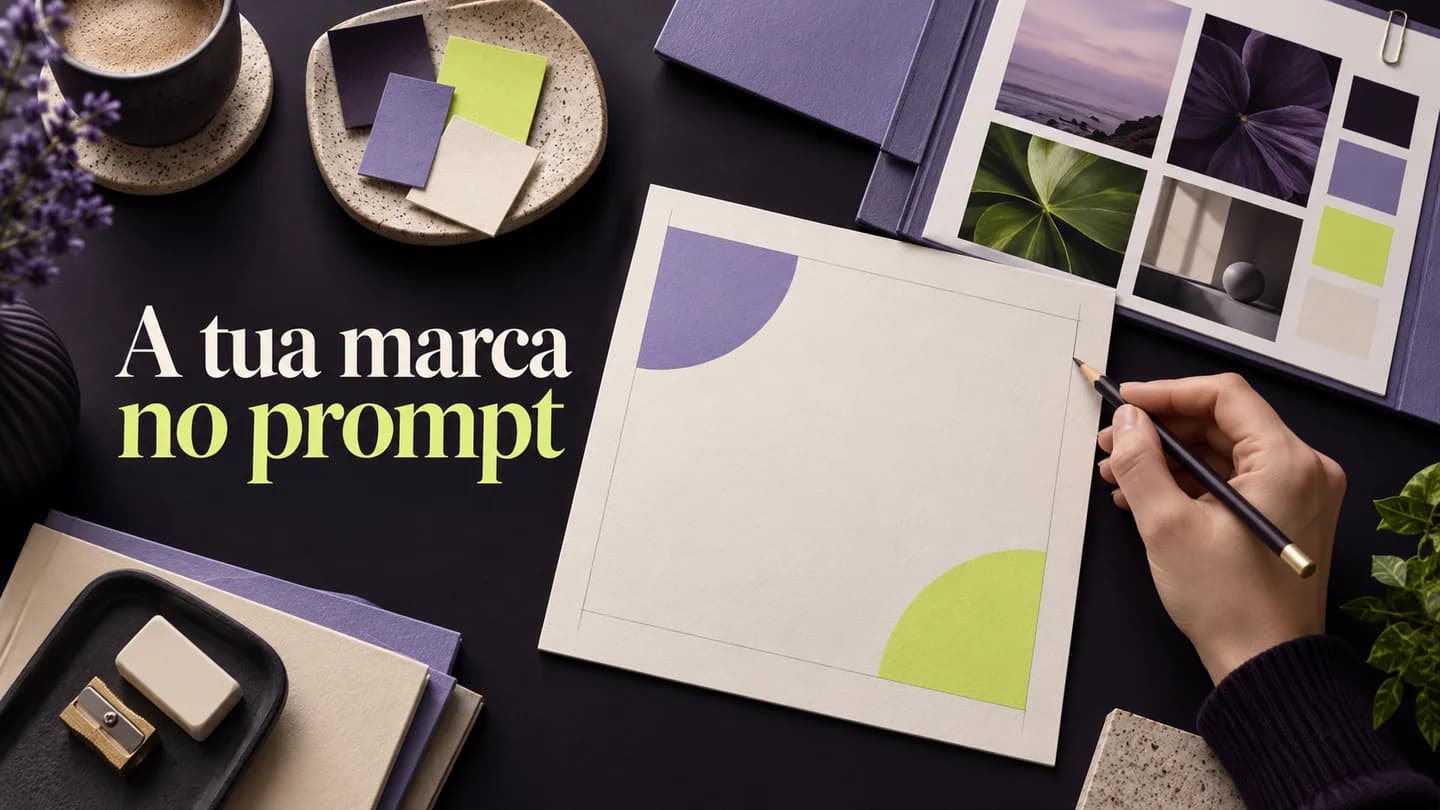
Uma imagem pode ser bonita e continuar a parecer de outra empresa. Talvez tenha cores próximas, mas use um ambiente demasiado tecnológico. Talvez mostre o produto certo, mas invente um rótulo. Talvez inclua o logo com uma letra alterada. São problemas diferentes e pedem instruções diferentes.
O trabalho começa no contexto da marca, mas este guia concentra-se no passo seguinte: escrever o pedido que vai orientar a geração e a revisão. Se ainda não definiste o público, a mensagem e o destino da peça, começa pelo briefing visual antes de gerar imagens com IA.
Vamos usar uma campanha fictícia para uma sessão de organização do trabalho. A marca do exercício usa fundo escuro, apontamentos lilás e verde, objetos simples e bastante espaço livre. Pretende uma imagem de apoio para uma página, com título e logo aplicados depois. O exemplo ensina o processo; não demonstra resultados comerciais.
Traduz a identidade em instruções que possas verificar
Substitui adjetivos vagos por características que consigas observar na imagem final. Em vez de pedir uma imagem moderna e profissional, descreve a paleta, a luz, os materiais, a quantidade de elementos e a organização do espaço. Mantém essas regras ligadas a materiais aprovados da marca, com versão e origem identificadas.
“Premium” pode levar o gerador a dourados, mármore ou iluminação dramática, mesmo que nada disso pertença à tua identidade. “Tecnológico” pode introduzir circuitos, robôs e luzes que não ajudam a explicar a oferta. Diz o que queres ver e por que motivo essa escolha serve a mensagem.
No exercício, a direção é uma composição com um caderno, uma caneta e cartões de tarefas sobre fundo escuro. O lilás aparece nos objetos secundários e o verde destaca um único elemento. A metade esquerda fica livre para o título. Estas decisões permitem avaliar a saída sem discutir apenas se parece agradável.
Os códigos de cor ajudam a comunicar a intenção, mas não dispensam a conferência do ficheiro. Luz, sombras e texturas podem alterar a aparência da paleta. Se uma área precisa de ter uma cor exata, considera aplicá-la no editor e confirmar o valor na composição final.
Evita pedir ao assistente que deduza toda a identidade a partir de um logo. O símbolo pode informar cor e forma, mas não prova o posicionamento, o público ou as promessas da empresa. Dá contexto aprovado e assinala o que ainda está por decidir.
Separa os elementos fixos das escolhas da campanha
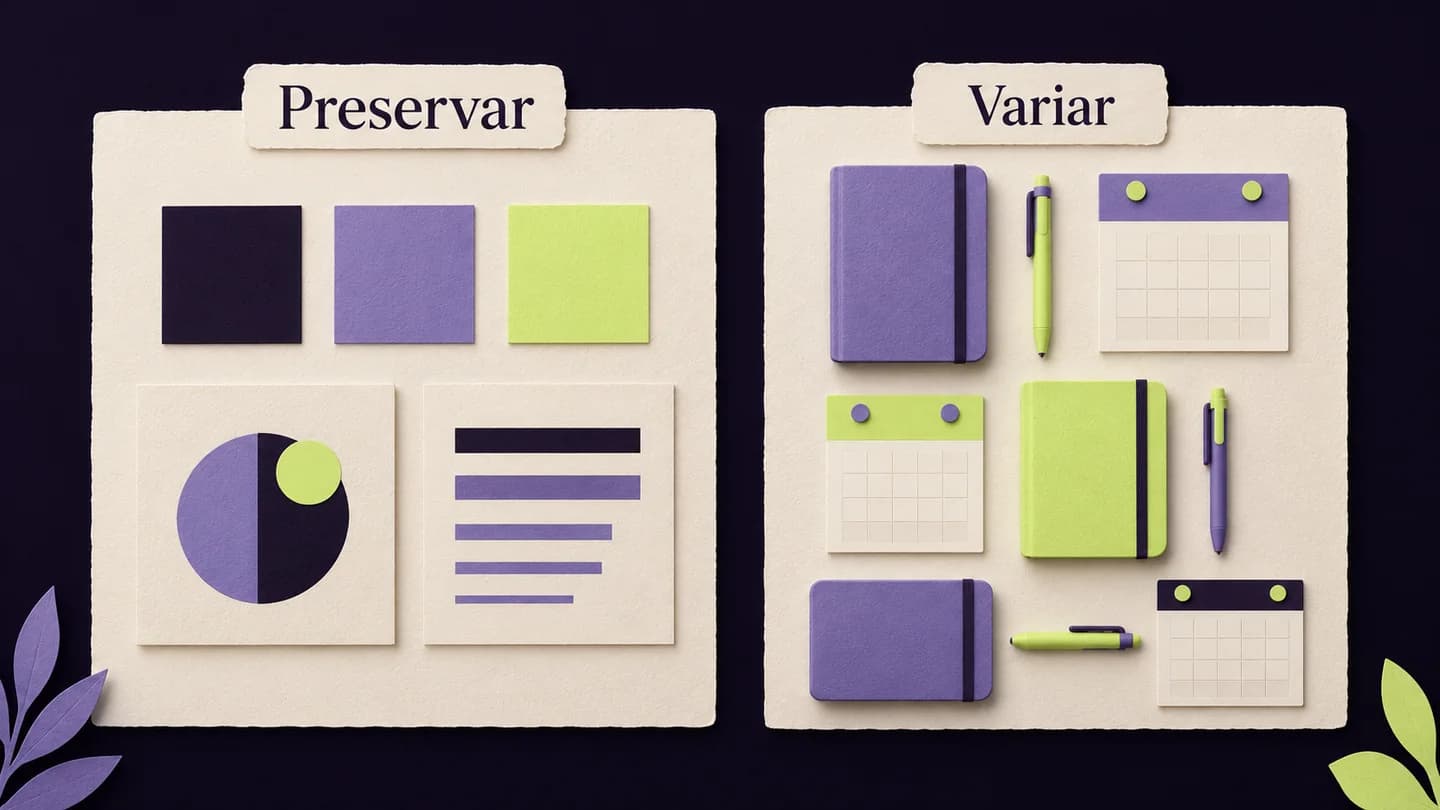
Cria dois grupos antes de escrever o prompt: regras da marca que devem permanecer e decisões específicas da peça que podem mudar. Esta separação permite reutilizar o método sem repetir sempre a mesma imagem. Também facilita perceber se uma variação explorou a campanha ou alterou indevidamente a identidade.
No nosso exemplo, a paleta e o tratamento simples dos objetos fazem parte da direção fixa. O número de cartões, a posição do caderno e o enquadramento podem variar. O tema da campanha é organização do trabalho; noutra peça, os objetos podem mudar para representar pesquisa ou aprendizagem.
| Elemento | Regra do exercício | Verificação |
|---|---|---|
| Paleta | Fundo escuro, lilás e verde pontual | Sem cores dominantes não previstas |
| Composição | Espaço livre à esquerda | Título cabe sem cobrir o assunto |
| Objetos | Caderno, caneta e cartões | Sem objetos adicionais que confundam |
| Logo | Aplicação posterior do original | Sem símbolo redesenhado pelo gerador |
| Texto | Inserção final em camada editável | Sem palavras inventadas na imagem |
A tabela não substitui o pedido visual. Serve para resolver prioridades quando surgem conflitos. Se uma composição interessante deixa o título ilegível, a peça ainda não cumpre o destino. Se um detalhe decorativo ocupa a zona do logo, deve ser corrigido antes de criar mais formatos.
Guarda também um exemplo que represente bem a marca e outro que explique uma direção a evitar. Descreve a diferença concreta entre ambos. O segundo exemplo não precisa de ser enviado ao gerador; pode servir apenas para tornar a revisão humana mais consistente.
Dá uma função explícita a cada referência
Quando usares imagens de referência, explica o que cada ficheiro deve orientar e o que não deve ser copiado. Uma referência pode mostrar o produto, outra a composição e outra o tratamento visual. Esta distinção reduz ambiguidades e ajuda a rever se a saída preservou os elementos realmente importantes.
Se envias uma fotografia de uma caneca, um anúncio antigo e uma textura, identifica-os no pedido. A fotografia define a forma do produto; o anúncio mostra a distribuição dos elementos; a textura orienta o ambiente. Sem esta indicação, o modelo pode transportar palavras, objetos ou marcas que só estavam presentes por acaso.
A documentação do Adobe Firefly sobre referências de estilo descreve o uso de uma imagem para orientar o aspeto de variações. Essa capacidade é útil para comunicar uma direção. Continua a ser necessário comparar a saída com os materiais aprovados, sobretudo quando há produto, identidade ou texto a preservar.
Confirma que os ficheiros foram efetivamente disponibilizados à ferramenta. Escrever “usa a imagem que tenho no computador” não garante acesso a esse ficheiro. Verifica ainda se estás a trabalhar com a versão atual, se tens autorização para a usar e se a referência contém elementos de outra marca.
O processo de escolher entre imagem por prompt e imagem com referência ajuda a decidir quanto contexto visual fornecer. Quanto mais específica for a identidade do objeto, menos sentido faz depender apenas de uma descrição genérica.
Escreve um primeiro prompt com prioridades claras
Organiza o pedido pela entrega, pelo assunto e pelas restrições que mais influenciam o resultado. Descreve a composição e o tratamento visual em linguagem direta. Fecha com os elementos a excluir e com aquilo que será acrescentado depois, para evitar que o gerador tente resolver toda a peça numa única imagem.
A orientação da Adobe para escrever prompts de imagem recomenda descrições específicas do assunto e das características visuais. No exercício, aplicamos essa lógica a uma composição que pode ser conferida. O pedido seguinte é uma proposta editorial, não um comando testado em todas as ferramentas.
Imagem horizontal de apoio a uma página sobre organização do trabalho. Composição vista ligeiramente de cima, com um caderno fechado, uma caneta e três cartões de tarefas sem escrita, concentrados na metade direita. Fundo escuro uniforme, objetos lilás e um pequeno apontamento verde. Materiais de papel e acabamento mate, luz suave, sombras discretas. Deixa a metade esquerda simples e livre para um título aplicado depois. Não incluas pessoas, logos, letras, números, interfaces ou objetos adicionais.
Repara que o pedido não promete transmitir produtividade ou vender mais. Define uma cena e o espaço necessário para a página. O significado comercial vem da relação entre imagem, título, oferta e contexto. A geração deve contribuir para essa relação sem inventar resultados ou atributos do produto.
Se a ferramenta tiver controlos próprios de proporção, referência ou estilo, configura-os de acordo com o pedido. Não assumes que escrever “horizontal” substitui todas as definições da interface. Regista a ferramenta e as opções usadas para poderes repetir o processo com conhecimento das condições.
Mantém logo e texto final sob controlo
Decide antecipadamente que partes precisam de permanecer editáveis e quais podem integrar a imagem gerada. Para um logo aprovado ou uma frase que exige grafia exata, a composição posterior pode dar mais controlo. A escolha depende da peça, mas deve permitir conferir identidade, hierarquia e legibilidade no tamanho de utilização.
No exercício, o gerador produz a cena de apoio. O título e o logo são colocados depois com os ficheiros e as fontes aprovados. Assim, uma alteração de data ou uma correção de acento não obriga a gerar novamente o caderno, a luz e todos os objetos.
Se optares por gerar texto dentro da imagem, copia a frase exata para o pedido e confere cada carácter na saída. Revê também espaços, pontuação e quebras de linha. Um título correto numa primeira versão pode mudar numa edição posterior, mesmo quando pediste apenas uma alteração de fundo.
Numa página web, considera manter o título como texto real da página. A orientação do W3C sobre imagens de texto explica que o texto real permite maior flexibilidade de apresentação e redimensionamento. Quando a informação aparece numa imagem, a alternativa textual deve comunicar o conteúdo relevante.
Um mockup com um logo aplicado a um objeto também precisa de ser identificado pelo que é. Pode ajudar a visualizar uma ideia, mas não comprova que o produto foi fabricado nem substitui o ficheiro técnico de produção. Confirma proporções, cores e posição antes de o usar para apresentar a marca.
Corrige um desvio concreto e preserva o que foi aprovado
Depois da primeira geração, escolhe o problema que mais impede a utilização da peça e descreve uma correção localizada. Indica a posição do elemento, a alteração pretendida e as partes que devem permanecer. Guarda a versão anterior e compara toda a imagem, incluindo zonas que não pediste para modificar.
Imagina que a composição do exercício está equilibrada, mas a caneta atravessa a zona reservada ao título. O pedido “melhora a imagem” pode alterar tudo. Um pedido mais útil especifica que a caneta deve ficar junto ao caderno, na metade direita, mantendo os restantes elementos e o espaço livre.
Usa esta versão como base. Move apenas a caneta para junto do caderno, na metade direita. Preserva o enquadramento, o fundo, as cores, a luz e os três cartões. Mantém a metade esquerda vazia. Não acrescentes texto, logo, novos objetos ou detalhes decorativos.
Depois confere se a caneta mudou e se o caderno, os cartões e a paleta continuam adequados. Uma instrução para preservar elementos é um critério de revisão, não uma garantia de que todos os pixels ficaram iguais. Se precisas de precisão absoluta, avalia uma edição convencional ou uma composição por camadas.
Quando a correção introduz um novo problema, volta à versão anterior e muda a abordagem. Pode ser mais simples reposicionar um elemento editável do que insistir em regenerações completas. O critério é obter a peça pretendida com controlo sobre as partes importantes, não maximizar o número de tentativas.
Varia a mensagem sem perder a direção visual
Depois de escolheres uma base adequada, define variações com uma finalidade concreta e mantém as regras comuns visíveis. Altera o assunto ou a composição de forma deliberada. Não confundas consistência de marca com repetição total, nem aceites uma série apenas porque todas as imagens usam aproximadamente as mesmas cores.
Para uma segunda peça da campanha fictícia, podes trocar os cartões de tarefas por um calendário sem escrita. A direção visual mantém-se: fundo escuro, papel mate, poucos objetos e zona livre para o título. A mudança deve apoiar outra mensagem, como planear a semana, em vez de ser apenas decoração diferente.
Regista o que muda em cada variante e o que tem de permanecer. Se alteras simultaneamente cenário, luz, objeto, enquadramento e paleta, fica difícil perceber qual decisão melhorou a peça. Na fase de exploração, isso pode ser aceitável; numa série já aprovada, exige uma revisão mais cuidadosa.
Confere cada formato no seu destino. Um recorte vertical pode eliminar o espaço de texto que funcionava na imagem horizontal. Não reduzas toda a composição até caber, deixando título e produto demasiado pequenos. Reorganiza os elementos quando o novo formato altera a hierarquia.
A escolha visual não demonstra desempenho comercial. Se queres saber qual peça ajuda mais a gerar uma ação, precisas de uma comparação adequada e de resultados observados. Guarda a decisão de design separada de qualquer afirmação sobre cliques, vendas ou preferência do público.
Guarda o processo para o próximo pedido
Regista o prompt, as referências, as definições e os critérios que levaram à aprovação da imagem. Acrescenta os desvios encontrados e a forma como foram corrigidos. Este registo permite adaptar o método a outra campanha sem herdar por acidente o produto, a mensagem ou as restrições de uma peça anterior.
Uma ficha reutilizável pode ter campos para marca, objetivo, assunto, composição, paleta, referências e elementos a preservar. Junta uma secção de verificação do ficheiro: dimensões, peso, recorte, legibilidade e correspondência ao destino. O pedido de formato só fica confirmado quando inspecionas o ficheiro exportado.
Ao reutilizar a ficha, substitui os campos da campanha e relê o conjunto. Um calendário que fazia sentido para planeamento pode ser irrelevante numa imagem sobre pesquisa. Um logo de cliente não pode ficar anexado ao pedido seguinte. A organização dos materiais faz parte da consistência visual.
O processo está pronto a repetir quando consegues explicar por que motivo a imagem foi aceite. “Gostei desta” é uma preferência legítima, mas ajuda pouco quem vai produzir a próxima peça. “Preserva a identidade, deixa o título legível e representa a mensagem sem elementos inventados” oferece critérios que podem ser usados novamente.
Como podes aprender a criar imagens no Laboratório
No Laboratório da IA, podes aprender a passar de uma ideia visual a um pedido claro, trabalhar com referências e rever as imagens antes de as usar. As aulas semanais e os Zooms de acompanhamento semanais ajudam a aplicar o processo à tua marca e a resolver dúvidas de composição, edição e entrega.
Traz uma peça que precisas de produzir e os materiais aprovados da marca. Podes praticar o prompt, comparar a saída com os critérios e perceber quando vale a pena gerar, editar ou compor os elementos num editor visual.
Referências e âmbito dos exemplos
As referências foram verificadas em 14 de outubro de 2026 e sustentam o uso de descrições específicas, referências de estilo e texto acessível na web. A campanha e os prompts são exemplos editoriais fictícios. Não representam uma campanha executada, um teste de vendas ou uma garantia de fidelidade em qualquer gerador.
Aprende a construir isto no Lab.
Trabalha o processo com aulas, materiais e acompanhamento. Leva o que estás a construir e esclarece as dúvidas da tua implementação.
- Traduzir a identidade visual em instruções verificáveis.
- Corrigir imagens preservando os elementos aprovados.
- Praticar criação visual nas aulas e Zooms semanais do Laboratório.
Aulas semanais para aprender e aplicar. Zooms de acompanhamento semanais para esclarecer dúvidas. Replay e materiais para retomar o trabalho ao teu ritmo.
Entrar no Laboratório da IA