
Como criar uma thumbnail legível em telemóvel
Uma thumbnail legível em telemóvel precisa de uma mensagem que se perceba depressa, um elemento visual dominante e texto que resista à redução. Começa pelo conteúdo do vídeo, escolhe o que queres destacar e revê a imagem pequena antes de exportar. A IA pode ajudar em cada uma destas decisões.
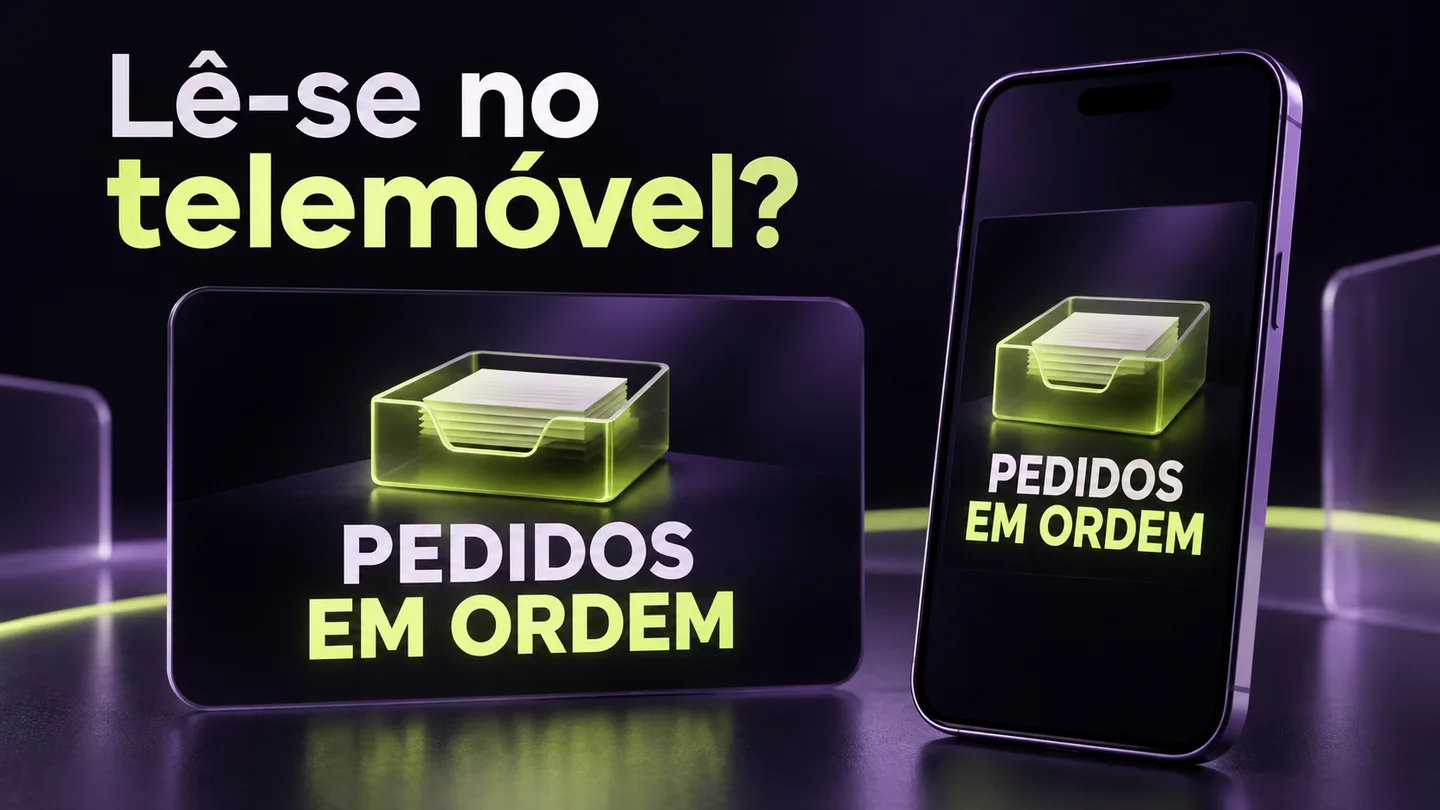
Já te aconteceu terminares uma capa no computador, gostares do resultado e depois quase não conseguires ler nada no telemóvel? A fotografia está boa, as cores são as da marca, acrescentaste o nome da ferramenta, uma frase explicativa e mais um detalhe importante. Quando reduzes tudo, esses elementos começam a competir.
O trabalho passa por decidir o que merece aquele espaço. Neste guia vamos usar um exemplo fictício: um vídeo que ensina a organizar pedidos recebidos através de um formulário. A capa tem de ajudar a perceber esse assunto. Vamos chegar a uma composição simples, testar a leitura e preparar um ficheiro que possas realmente utilizar.
O que deve comunicar a thumbnail antes do clique?
A thumbnail deve ajudar a pessoa certa a reconhecer o tema e a perceber por que motivo aquele vídeo lhe interessa. Escolhe uma ideia que esteja demonstrada no conteúdo. Depois combina imagem e título para explicar essa ideia, sem acrescentar resultados, funcionalidades ou promessas que o vídeo não sustenta.
No nosso exemplo, o vídeo mostra um formulário a enviar pedidos para uma lista organizada. Não demonstra uma empresa a duplicar vendas, nem um sistema a resolver sozinho todas as mensagens dos clientes. A expressão «Pedidos em ordem» representa uma transformação visível e compreensível. «Nunca mais percas um cliente» seria uma promessa muito mais ampla do que a demonstração.
Antes de abrir o editor, escreve três linhas: quem vai ver, o que essa pessoa precisa de resolver e o que efetivamente aparece no vídeo. Por exemplo: uma pessoa que gere pedidos de orçamento; precisa de saber quais estão por tratar; vai aprender a organizar a entrada desses pedidos numa lista.
Esta preparação adapta dois princípios trabalhados nas aulas do Laboratório: Jeferson começa pelo produto, pelo público e pela mensagem antes de criar imagens; Célia Gaião trabalha a passagem do briefing para uma composição que possa ser editada. Aqui aplicamos esses princípios a uma thumbnail, com um exercício editorial próprio.
Se ainda estás a dar instruções vagas como «faz uma imagem impactante», começa pelo guia para criar um briefing visual antes de gerar imagens com IA. Ter uma decisão clara para comunicar facilita a escolha de cada elemento.
Como escolher o texto sem encher a imagem?
Escreve primeiro várias formas curtas de expressar a ideia do vídeo e escolhe a que precisa de menos explicação. O texto da thumbnail pode complementar o título. Testa a combinação dos dois, elimina palavras que não acrescentam significado e mantém apenas o que continua legível no tamanho de utilização.
Para este exercício, o título do vídeo poderia ser «Como organizar pedidos de orçamento com um formulário». A thumbnail diria «Pedidos em ordem». O título explica o método; a capa destaca o resultado que será demonstrado. Esta combinação é uma opção editorial, não uma fórmula obrigatória para todos os canais.
Outras frases possíveis seriam «Do formulário à lista» ou «Qual pedido falta tratar?». A primeira salienta o percurso técnico. A segunda destaca uma dúvida de quem gere pedidos. A escolha depende da abertura e do conteúdo do vídeo: se quase toda a aula mostra configuração, a primeira pode ser mais fiel; se mostra acompanhamento, a segunda pode fazer sentido.
Pede à IA propostas acompanhadas de uma justificação. Uma lista de vinte frases sem contexto tende a trazer variações muito parecidas. É mais útil receber quatro opções que explorem ângulos diferentes e indiquem qual o momento do vídeo que sustenta cada uma.
Lê o texto completo em voz alta. Confirma os acentos e observa as quebras de linha. «Pedidos / em ordem» mantém a expressão fácil de reconhecer. Uma quebra que isole uma palavra curta pode ocupar espaço sem ajudar. Ajusta a frase antes de diminuir demasiado a letra para a fazer caber.
Como organizar imagem, fotografia e identidade visual?
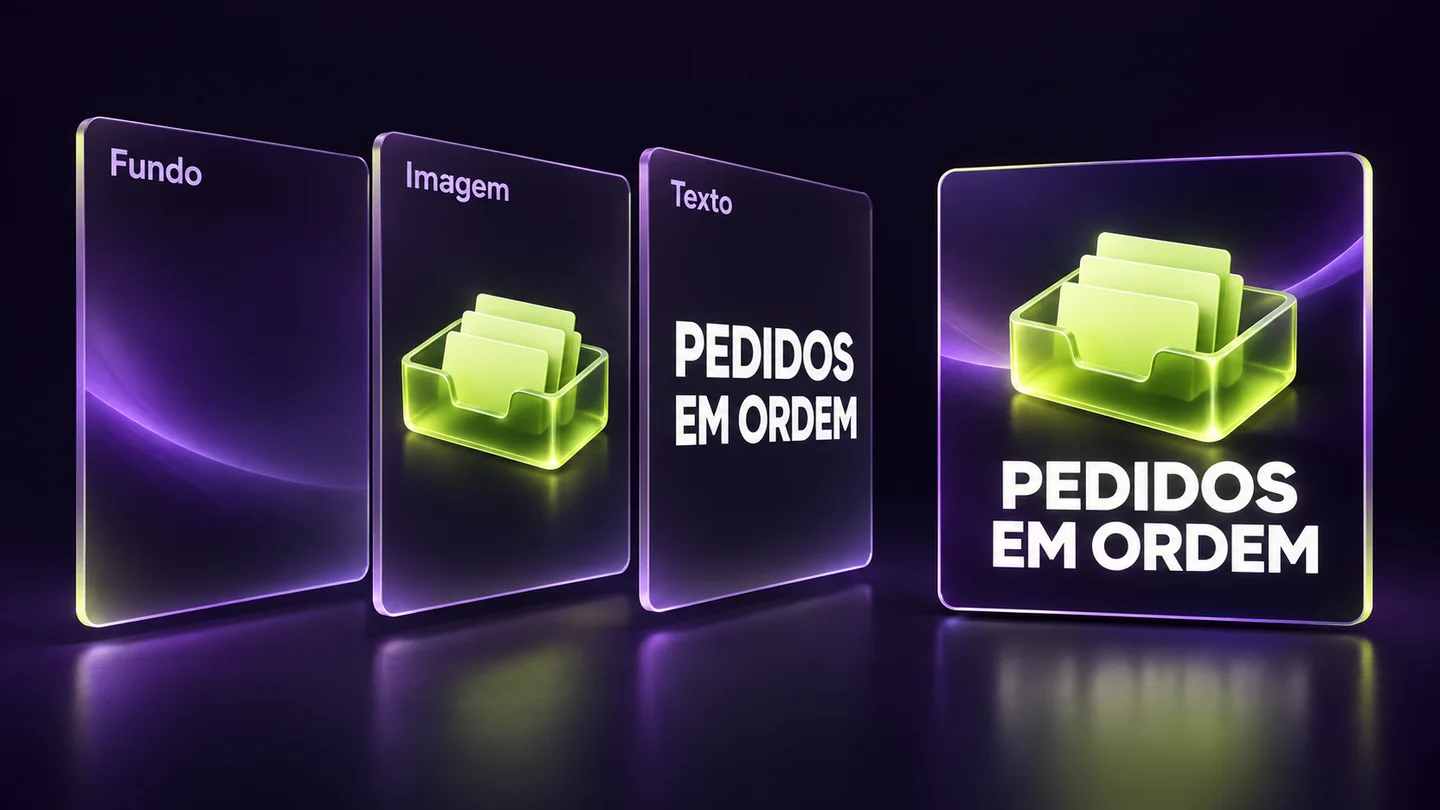
Escolhe um elemento visual principal e dá-lhe espaço suficiente para ser reconhecido. Pode ser uma fotografia, um objeto ou uma parte relevante de uma demonstração. Acrescenta a identidade da marca com consistência, revê os recortes e mantém separados os elementos que ainda precisas de ajustar durante a composição.
Neste exemplo, uma caixa de entrada com pedidos serve como ilustração do tema. Se o vídeo depender de uma demonstração concreta, uma captura real desse resultado pode explicar melhor a proposta. Uma imagem gerada é adequada para uma representação conceptual; identifica-a como tal quando possa ser confundida com uma interface ou resultado real.
Se usares uma fotografia tua, escolhe uma em que o enquadramento permita o recorte pretendido. Uma fotografia cortada junto ao ombro pode ficar estranha depois de removeres o fundo. Procura outra imagem com mais espaço à volta da pessoa antes de tentares reconstruir partes do corpo. Confere mãos, braços, cabelo e contornos sobre o novo fundo.
Preserva o logo original. Pede à IA o cenário ou a ilustração de apoio e coloca o ficheiro correto da marca no editor. Guarda texto, fotografia, fundo e símbolo em camadas separadas sempre que o processo o permitir. Assim consegues corrigir uma palavra ou reposicionar a pessoa sem refazer a composição inteira.
Nas unidades revistas da aula de Célia Gaião, a revisão do kit de marca e o trabalho com camadas ajudam precisamente a controlar estes detalhes. Uma extração automática de cores do site pode servir de ponto de partida, mas convém compará-la com a identidade aprovada. O site pode conter elementos antigos que já não queres reproduzir.
Se a imagem de partida já está próxima do que procuras, o artigo sobre gerar ou editar uma imagem com IA ajuda-te a escolher uma intervenção mais localizada.
Como testar a leitura antes de exportar?
Reduz a composição e observa se ainda consegues identificar a mensagem e o elemento principal sem ampliar. Faz a revisão no computador e num telemóvel, com o título ao lado quando possível. Corrige primeiro os problemas que impedem a compreensão: texto pequeno, fundos confusos, recortes e elementos demasiado próximos.
Um ensaio simples consiste em criar duas pré-visualizações com 320 e 160 píxeis de largura, mantendo a proporção. São tamanhos de teste sugeridos para este exercício, não dimensões oficiais de apresentação do YouTube. Servem para revelar detalhes que só funcionam quando a imagem ocupa o ecrã inteiro.
Na pré-visualização maior, lê a frase sem aumentar o zoom. Na mais pequena, verifica se reconheces a ideia dominante e se o texto essencial ainda se distingue. Se só consegues compreender a imagem porque sabes o que escreveste, pede a outra pessoa que a descreva antes de lhe explicares o assunto.
Usa uma pergunta aberta: «O que esperarias ver neste vídeo?» Se a pessoa responder «uma aula sobre organizar documentos», quando o vídeo é sobre pedidos de orçamento, podes precisar de tornar o objeto ou a frase mais específicos. Este ensaio identifica ambiguidades; não mede a taxa de cliques nem substitui dados reais de audiência.
| Observação na revisão | Ajuste a experimentar | O que conferir novamente |
|---|---|---|
| A frase quase desaparece | Encurtar o texto e aumentar a letra | Leitura sem ampliar |
| O objeto confunde-se com o fundo | Simplificar o fundo e separar os tons | Reconhecimento em tamanho pequeno |
| O recorte da pessoa parece incompleto | Escolher outra fotografia ou mudar o enquadramento | Braços, mãos e contornos |
| O logo domina a capa | Reduzir a sua presença na composição | Tema do vídeo continua evidente |
| A imagem sugere outra promessa | Rever a frase e o elemento principal | Expectativa corresponde à demonstração |
Também vale a pena afastar o telemóvel e olhar para a imagem no contexto habitual de utilização. O teste feito com brilho máximo, ecrã muito perto dos olhos e atenção dedicada pode esconder dificuldades que aparecem quando a pessoa está a percorrer uma lista de vídeos.
Que instruções podes dar à IA para criar a proposta?
Entrega à IA o assunto real, o público, a mensagem aprovada, os materiais disponíveis e os elementos que têm de ficar intactos. Pede uma proposta visual concreta e explica como vais avaliá-la. Se houver texto, define a frase exata e reserva uma etapa de revisão depois de receberes a imagem.
Este é um pedido que podes adaptar ao exemplo do formulário. A parte mais importante é substituíres o contexto pelo teu vídeo, incluindo o que aparece efetivamente na demonstração. Se ainda não escolheste o texto, pede primeiro sugestões de mensagem e aprova uma antes de avançar para a imagem.
Quero preparar a thumbnail de um vídeo que mostra como receber pedidos de orçamento através de um formulário e organizá-los numa lista. O público são pessoas que gerem um pequeno negócio. A frase aprovada é «Pedidos em ordem». Propõe uma composição horizontal com um único elemento visual principal, fundo simples e espaço para texto grande. Usa as cores e referências de marca que forneço. Não inventes resultados financeiros, notificações, testemunhos ou interfaces de ferramentas. Se precisares de uma fotografia ou captura real, indica qual. Explica o que devo rever numa pré-visualização pequena antes de exportar.
Quando receberes a proposta, faz uma revisão com decisões concretas. «Está confuso» é difícil de executar. «Retira os três objetos secundários, aumenta a frase e mantém a caixa de entrada na posição atual» deixa claro o que pode mudar e o que deve ficar.
Se o texto gerado tiver um erro, verifica se o consegues corrigir no editor sem alterar o resto. Caso esteja incorporado na imagem, podes reconstruí-lo numa camada de texto usando a fonte apropriada. Compara o resultado depois da correção: um acento certo não resolve uma palavra que ficou demasiado apertada ou uma fonte que já não combina com a marca.
O guia sobre tarefas de conteúdo a experimentar com Canva e IA aprofunda esta passagem da proposta para uma peça editável. Confirma sempre as operações disponíveis na tua conta e o ficheiro que a ferramenta realmente entregou.
Que dimensões e peso de ficheiro deves usar?
Consulta as especificações do destino e confirma os dados do ficheiro exportado. Para este exercício, trabalhamos uma thumbnail horizontal para vídeo. A proporção, a resolução e o tamanho em bytes são verificações diferentes: pedir alta resolução à IA não comprova que o ficheiro final tenha essas características ou seja aceite.
Na documentação do YouTube consultada em 17 de outubro de 2026, a recomendação para vídeos é 3840 × 2160 píxeis, proporção 16:9, em formatos como JPG ou PNG. Os limites de upload dependem do dispositivo: 2 MB para thumbnails de vídeo no telemóvel e 50 MB no computador. Consulta a documentação oficial de thumbnails antes da entrega, porque as condições podem mudar.
Como regra de trabalho para este exercício, prepara uma versão com menos de 2.000.000 bytes. É uma escolha conservadora para facilitar a utilização em diferentes dispositivos. Confirma o tamanho real nas propriedades do ficheiro; o nome «final-leve.jpg» não te diz quanto pesa.
Se a exportação ultrapassar esse valor, experimenta reduzir a qualidade de compressão por pequenos passos e volta a abrir o ficheiro. Observa especialmente os contornos das letras e as zonas onde o texto toca no fundo. Se a compressão começar a prejudicar a leitura, simplifica a composição ou revê as opções de exportação antes de continuar a degradar a imagem.
Guarda o ficheiro editável e a versão final separadamente. Dá à exportação um nome que identifique o vídeo e a versão, por exemplo «pedidos-formulario-capa-v1.jpg». Depois abre esse ficheiro fora do editor. Só assim confirmas que estás a entregar a versão certa, com a orientação, os acentos e os cortes que aprovaste.
Uma capa vertical exige uma composição própria. Não assumes que cortar os lados da versão horizontal mantém a mensagem. Confere as regras atuais do formato e volta a organizar fotografia, objeto e texto no espaço disponível.
Como avaliar o resultado depois de publicar?
Depois da publicação, acompanha a forma como a capa e o título funcionam junto da audiência real. Regista a versão utilizada e a data de qualquer alteração. Interpreta os dados no contexto do vídeo, da origem das visualizações e do volume de exposição, mantendo a fidelidade ao conteúdo como critério.
O YouTube recomenda observar a taxa de cliques por diferentes públicos e superfícies, em vez de tratar todas as impressões como se fossem iguais. As orientações oficiais sobre títulos e thumbnails também destacam a clareza, a simplicidade visual e a correspondência entre a apresentação e o vídeo.
Para organizar a tua análise, guarda uma pequena ficha: título, imagem utilizada, data, alteração feita e motivo. Por exemplo: «Aumentei a frase porque a revisão no telemóvel mostrou dificuldade de leitura». Se mais tarde houver uma mudança nos dados, essa ficha ajuda a perceber o que aconteceu, sem atribuir automaticamente todo o efeito à thumbnail.
Evita tirar conclusões de meia dúzia de impressões. A distribuição pode mudar, o assunto pode interessar a públicos diferentes e a abertura do vídeo pode corresponder melhor ou pior à expectativa criada. Uma revisão visual pode estar correta mesmo antes de haver dados suficientes para avaliar o desempenho comercial.
No fim deste exercício, deves ter uma mensagem aprovada, uma composição editável, um ficheiro exportado e uma revisão em tamanho pequeno. Consegues explicar o que a imagem comunica e apontar o momento do vídeo que suporta essa expectativa. Esses são critérios que podes verificar antes de carregar no botão de publicar.
Aprende no Laboratório a criar e rever os teus conteúdos
No Laboratório da IA podes aprender a preparar briefings visuais, trabalhar imagens e rever peças para o teu negócio. Traz uma thumbnail concreta, o vídeo a que pertence e a dificuldade que encontraste. Nas aulas semanais e nos Zooms de acompanhamento semanais, podes aprofundar o processo e aplicar o que aprendeste ao teu projeto.
Aprende a construir isto no Lab.
Trabalha o processo com aulas, materiais e acompanhamento. Leva o que estás a construir e esclarece as dúvidas da tua implementação.
- Preparar uma mensagem visual fiel ao conteúdo do teu vídeo.
- Rever texto, recortes, dimensões e compressão antes de publicar.
- Aplicar o processo nas aulas e nos Zooms de acompanhamento semanais do Laboratório.
Aulas semanais para aprender e aplicar. Zooms de acompanhamento semanais para esclarecer dúvidas. Replay e materiais para retomar o trabalho ao teu ritmo.
Entrar no Laboratório da IA