
Como rever um vídeo gerado por IA antes de o publicar
Para rever um vídeo gerado por IA, compara a imagem com as referências, percorre o movimento completo, escuta o áudio e confirma textos, legendas e exportação. Aprova o ficheiro que vais publicar. Uma pré-visualização bonita pode esconder mudanças no produto, frases erradas ou cortes que alteram o sentido da mensagem.
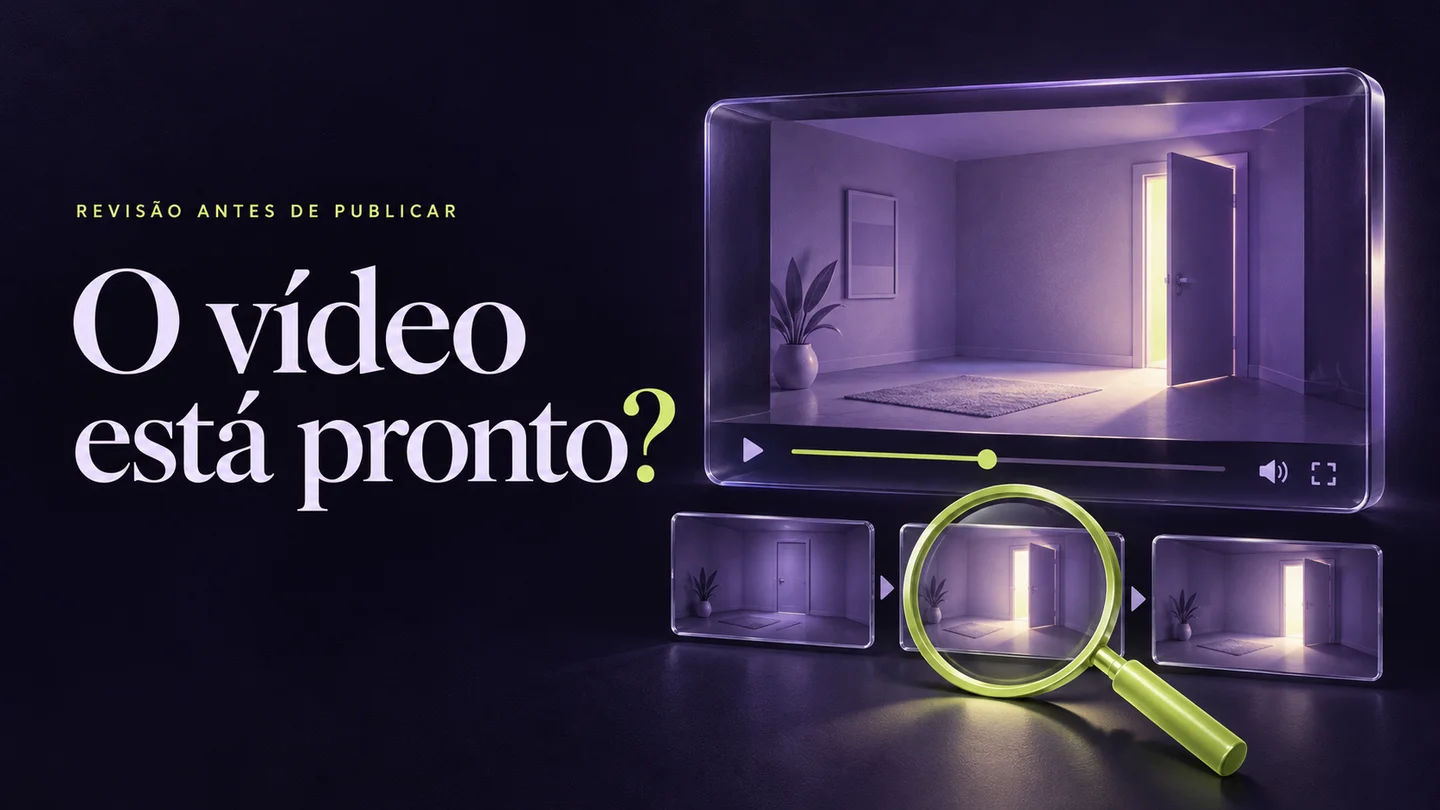
Geraste um vídeo, gostaste do resultado e apetece-te carregá-lo logo. Antes disso, abre-o uma segunda vez com uma pergunta concreta: o que é que uma pessoa vai acreditar depois de ver esta peça?
Se mostras um produto, a pessoa espera reconhecer o produto que pode comprar. Se apresentas um espaço, espera perceber como ele é. Se usas uma voz a explicar uma oferta, espera que as condições estejam certas. A revisão começa aí, naquilo que estás a comunicar.
Este guia adapta critérios trabalhados no Laboratório da IA, sobretudo nas aulas de Pedro Pacheco sobre imagens e vídeo e de Célia Gaião sobre composição e formatos. Os exemplos e a folha de revisão abaixo são propostas editoriais para aplicares ao teu trabalho. Não são relatos de campanhas executadas.
O que tens de definir antes de começar a revisão?
Define o destino, a mensagem principal, os elementos que têm de permanecer fiéis e a ação esperada no fim. Junta as referências aprovadas e identifica o que foi gerado. Com estes dados, consegues decidir se um detalhe é apenas uma preferência visual ou se altera aquilo que estás a vender.
Imagina um vídeo para apresentar uma loja de bicicletas. Tens fotografias reais da fachada, do interior e de três modelos disponíveis. Queres animar algumas imagens e terminar com um convite para visitar a loja. A revisão tem de preservar os modelos, os componentes visíveis, a morada e o espaço existente.
Uma parede com outra tonalidade pode exigir correção de marca. Uma bicicleta que passa de transmissão por corrente a correia é uma alteração do produto. A gravidade depende da informação que o vídeo está a transmitir, mesmo que ambas as falhas ocupem poucos segundos.
Escreve quatro linhas antes de abrir o editor: onde vai sair, para quem, o que deve ficar claro e o que não pode mudar. Acrescenta as referências usadas. Se ainda estás a decidir entre imagens sintéticas e uma gravação, começa pelo guia sobre vídeo gerado ou gravação real.
Como detetar alterações na imagem durante o movimento?
Vê o clip completo à velocidade normal e volta aos momentos em que os objetos mudam de posição, ficam tapados ou saem do enquadramento. Compara esses momentos com as referências. O primeiro e o último fotograma podem estar corretos enquanto, no meio, aparecem objetos, divisões ou características que nunca existiram.
Nas unidades do Lab sobre vídeo de espaços, a transição entre duas fotografias merece atenção própria. O movimento pode sugerir uma ligação entre divisões que o modelo inventou. Ter duas fotografias verdadeiras não torna verdadeira a passagem criada entre elas.
Numa apresentação comercial, revê especialmente portas, janelas, letreiros, logótipos e proporções. Num produto, segue o mesmo elemento ao longo do clip: pega, embalagem, número de botões, posição de uma etiqueta. Se houver uma pessoa, observa também mãos, rosto, roupa e contacto com os objetos.
Faz a primeira passagem sem parar, para perceberes a experiência de quem vê. Depois abranda ou avança fotograma a fotograma nos pontos suspeitos. Estes dois modos complementam-se: um erro discreto quando está parado pode tornar-se evidente com o movimento, e uma deformação breve pode passar despercebida à primeira reprodução.
Se a transição não conseguir preservar o espaço, usa um corte simples entre as fotografias. Não precisas de insistir numa deslocação de câmara que exige informação que não tens. Para melhorar os materiais de partida, consulta como preparar fotografias para criar um vídeo de um espaço.
Como rever o início sem criar uma promessa falsa?
Confirma que os primeiros três a cinco segundos dão uma razão clara para continuar a ver e que o resto do vídeo cumpre essa expectativa. Podes antecipar uma frase ou demonstração forte, desde que preserves o contexto, as condições e as negações que fazem parte da mensagem original.
Num vídeo sobre renovação de uma montra, mostrar cedo a proposta final pode ajudar. Mas a pessoa deve perceber que está a ver uma simulação. Se o título sugerir uma obra concluída, o problema já está na abertura, mesmo que mais tarde apareça uma explicação.
O mesmo vale para uma frase retirada de uma gravação. “Consegues fazer isto” pode estar imediatamente seguido de “se tiveres estas referências e reveres o resultado”. Cortar a condição altera o conselho. Mantém-na na fala ou recupera-a de forma clara na transição para a explicação.
Experimenta ver apenas a abertura e escrever a expectativa que ela cria. Depois vê a peça toda e verifica se essa expectativa é satisfeita. Se quiseres trabalhar esta parte antes da montagem, tens um processo próprio para escolher um gancho fiel ao conteúdo do vídeo.
O que deves ouvir além da música de fundo?
Escuta a voz, os sons gerados, os cortes e a relação entre música e fala. Faz uma passagem de auscultadores e outra no telemóvel. Procura palavras trocadas, ruídos inesperados, diferenças de volume e pausas que mudem o sentido. A imagem pode estar aprovada enquanto o áudio ainda precisa de trabalho.
Começa por ouvir sem olhar para o ecrã. A explicação mantém-se compreensível? O nome da empresa está certo? Há uma frase interrompida? Uma voz gerada pode soar fluida e pronunciar mal a localidade, trocar um número ou acrescentar uma palavra. Confere o áudio com o guião aprovado.
Depois escuta com imagem. Uma porta a fechar sem som pode ser uma opção; um estrondo inesperado, criado pelo modelo, pode desviar a atenção. Se o clip trouxe áudio que não queres, retira-o conscientemente antes de acrescentares música ou narração.
Revê novamente depois de acelerar uma sequência ou mudar a duração de um corte. No Lab, a montagem com música é tratada como parte da comunicação: as batidas podem orientar o ritmo, mas a pessoa precisa de tempo para compreender a imagem. Não cortes uma explicação a meio só para coincidir com uma batida.
Como conferir textos, legendas e condições comerciais?
Lê cada texto no ficheiro final e compara as legendas com o que realmente se ouve. Dá prioridade a nomes, números, datas, preços e negações. Verifica também a legibilidade no formato de destino. Um texto correto no editor pode ficar cortado, demasiado pequeno ou visível durante tempo insuficiente.
Faz uma lista curta dos dados comerciais presentes na peça. No exemplo da loja, seriam o nome, a morada, os modelos apresentados e qualquer condição anunciada. Usa a informação aprovada pelo negócio. A semelhança visual entre uma palavra gerada e o nome verdadeiro não chega.
Lê as legendas em voz alta ao ritmo da reprodução. Se tens de acelerar para acabar uma frase, encurta o bloco ou dá-lhe mais tempo. Preserva palavras como “não”, “até”, “desde” e “apenas”: podem mudar completamente uma condição. Confere ainda se o texto continua legível sobre as zonas mais claras da imagem.
Se trabalhas no Premiere, a documentação oficial sobre legendas distingue a exportação de legendas incorporadas na imagem da criação de um ficheiro separado, como SRT. Decide o que vais entregar e verifica essa opção na exportação. Ter uma faixa de legendas no projeto não demonstra que elas ficaram no vídeo final.
Como distinguir um detalhe estético de um erro que impede a publicação?
Classifica cada observação pelo efeito na mensagem e na decisão de quem vê. Uma alteração de gosto pode ficar para outra versão. Um erro sobre o produto, uma condição incorreta ou uma simulação apresentada como realidade exige correção. Esta distinção ajuda a concentrar a revisão no que muda a compreensão.
Usa uma tabela simples, com momento, problema e decisão. Evita comentários como “está estranho” ou “falta impacto”, porque não dizem a quem edita o que precisa de mudar. Identifica o elemento e descreve o resultado que queres preservar.
| Observação no exemplo da loja | Decisão proposta | Como conferir a correção |
|---|---|---|
| A bicicleta muda de componentes durante a rotação | Corrigir ou substituir o clip | Comparar o movimento com a fotografia aprovada |
| O nome da rua tem uma letra trocada | Corrigir o texto | Conferir com a morada validada |
| A música cobre a última palavra da frase | Ajustar a mistura | Ouvir no telemóvel sem adivinhar a palavra |
| A passagem entre duas imagens parece lenta | Avaliar o ritmo | Ver a sequência completa e o tempo de leitura |
| A proposta de montra parece uma obra já concluída | Clarificar a simulação | Pedir a outra pessoa que explique o que entendeu |
Uma prioridade não é uma desculpa para ignorar os restantes detalhes. É uma ordem de trabalho. Corrige primeiro o que altera os factos e a compreensão; depois trata a composição, o ritmo e os pequenos acabamentos que melhoram a peça.
Quando deves regenerar o clip ou resolver na edição?
Regenera quando a falha está no movimento ou no conteúdo visual e não consegues corrigi-la mantendo a mensagem. Usa edição quando basta mudar a duração, o texto, o áudio ou a ordem. Antes de repetir uma geração, define o erro que pretendes resolver e o que deve permanecer igual.
Se uma roda se deforma durante todo o movimento, cortar meio segundo pode não resolver. Podes tentar uma ação mais simples, usar outra referência adequada ou substituir o plano por uma imagem estática. Escolhe pela qualidade necessária para a peça, não pela obrigação de mostrar movimento.
Se o problema é o título demasiado próximo da margem, corrige a composição no editor. Gerar outra vez a cena inteira acrescenta variáveis a uma imagem que já estava aprovada. Guarda a versão anterior e compara o resultado depois da alteração.
Ao trocares de modelo, volta a conferir duração, proporção, resolução, quantidade, áudio e custo mostrado. As unidades do Lab registam precisamente este cuidado: mudar de modelo pode alterar parâmetros escolhidos antes. Uma nova tentativa deve responder a um problema identificado, com um limite de custo definido por ti.
Como indicar que uma cena foi criada com IA?
Explica o que é simulado quando essa informação muda a interpretação da peça e confere as regras do canal onde a vais publicar. Um conceito de decoração, uma demonstração fictícia e uma filmagem real têm significados diferentes. A identificação deve ajudar o público a perceber o que está efetivamente a ver.
Para a montra do exemplo, uma indicação como “Simulação de proposta visual” descreve melhor a situação do que uma nota vaga escondida no fim. Mostra a indicação quando apresentas a proposta e mantém coerência no título, na legenda da publicação e na fala.
O YouTube exige divulgação em situações de conteúdo realista gerado ou significativamente alterado com IA, incluindo alterações de locais reais ou cenas realistas que não aconteceram. A documentação também distingue esses casos de pequenas edições e assistência à produção. Confere a orientação atual e a opção de divulgação no carregamento; não a deduzas apenas da ferramenta usada.
No teu registo de produção, guarda igualmente a origem das imagens, vozes e música e as condições de utilização aplicáveis ao destino. Uma música aparecer num catálogo não responde, por si só, a todas as questões sobre onde a podes usar. Se essa informação estiver em falta, resolve-a antes de aprovar a publicação.
Como validar a exportação no telemóvel?
Abre o ficheiro exportado fora do editor, confirma as características escolhidas e reproduz tudo no dispositivo de destino. Revê início, transições, textos e fim. Quando carregares para uma plataforma, verifica também a versão processada por ela, porque aprovar o ficheiro local e conferir a publicação são duas etapas diferentes.
Confirma proporção, resolução, duração, som e presença das legendas esperadas. Não uses uma definição de exportação só porque apareceu numa demonstração. O perfil deve servir o destino e o material que tens, sem acrescentar peso desnecessário ou reduzir a legibilidade.
No telemóvel, observa se os elementos importantes continuam dentro da área visível. Se preparaste uma versão vertical a partir de uma horizontal, volta a rever o enquadramento: podem ter desaparecido a bicicleta, a pessoa que fala ou parte da morada. Cada adaptação precisa da sua própria conferência.
Quando o canal permitir pré-visualização antes de tornar público, usa-a. Confere se os controlos da interface tapam texto e se a peça certa foi carregada. Depois de publicar, abre o endereço final. Guarda esse endereço associado ao ficheiro aprovado, para saberes exatamente qual a versão que ficou disponível.
Que exercício podes fazer com o teu próximo vídeo?
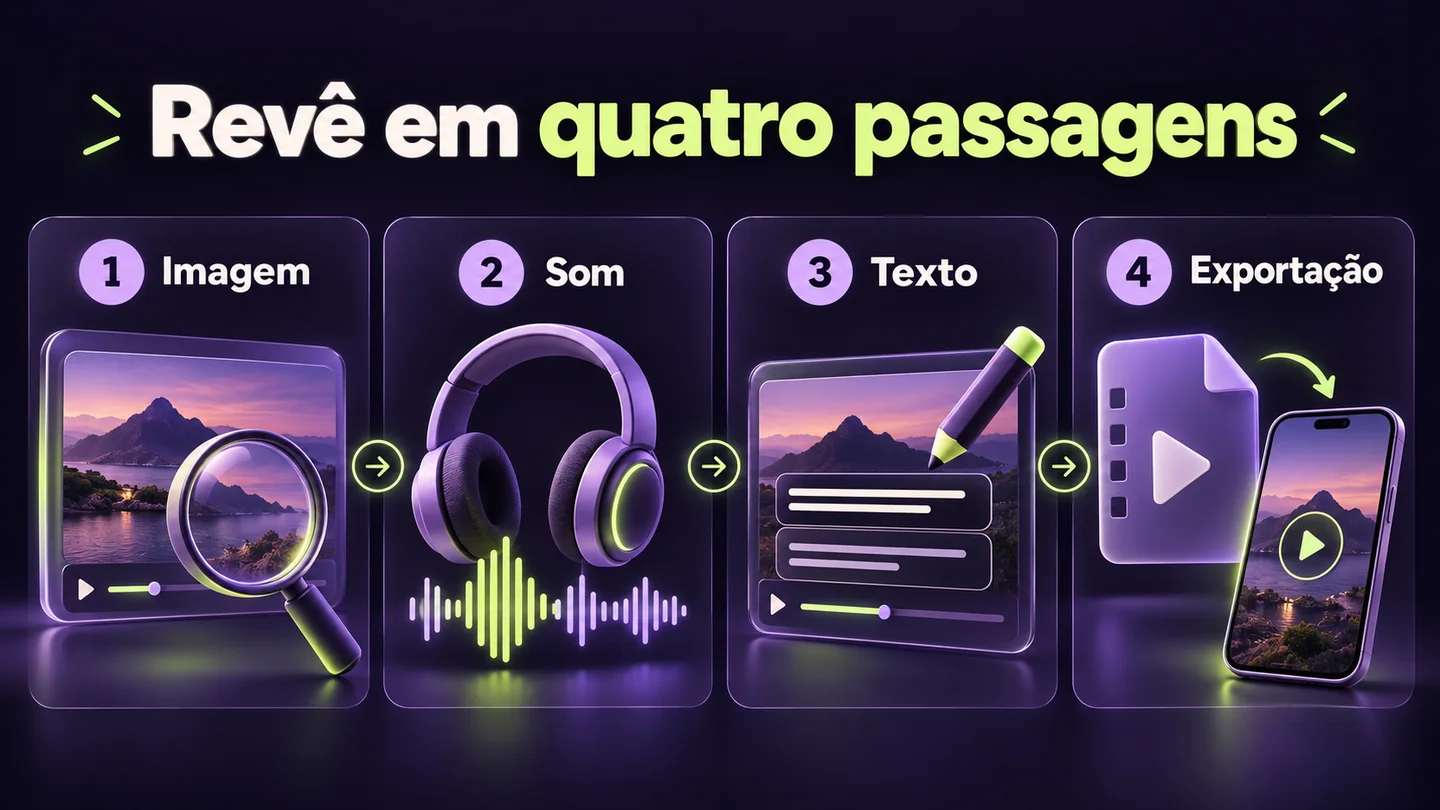
Escolhe uma peça curta e aplica quatro passagens separadas: imagem, som, texto e exportação. Regista observações com momentos concretos, corrige as que alteram a mensagem e volta a ver o conjunto. O objetivo é terminares com uma decisão fundamentada sobre aquela versão, em vez de uma impressão geral de qualidade.
Na primeira passagem, marca mudanças de objetos e incoerências no movimento. Na segunda, ouve a fala e o som sem te concentrares no aspeto visual. Na terceira, confere palavras, condições e tempo de leitura. Na quarta, abre o ficheiro final e testa o formato em que será visto.
Podes pedir ajuda à IA para organizar as tuas notas: “Transforma estas observações numa lista de correções, mantendo os momentos e separando imagem, som e texto. Não acrescentes erros que eu não descrevi. Identifica as dúvidas que exigem comparação com as referências.” Este pedido organiza a revisão; não substitui a observação do vídeo.
Termina com uma nota de aprovação que identifique o nome do ficheiro, a versão, o destino e quem conferiu. Se outra pessoa editar depois, volta a verificar a exportação. Uma aprovação só é útil quando sabes a que peça se refere.
Aprende no Laboratório da IA a rever os teus vídeos
No Laboratório da IA, podes ligar a criação de conteúdos à revisão do que vais realmente publicar. Tens aulas semanais, Zooms de acompanhamento semanais e materiais para trabalhar os teus projetos. Leva um vídeo, as referências e dúvidas concretas sobre imagem, som ou montagem para aproveitares melhor esse acompanhamento.
Começa com uma peça que faça sentido para o teu negócio. Define o que ela precisa de comunicar, experimenta e guarda as versões. Assim, quando pedires ajuda, consegues mostrar o problema e a decisão que estás a tentar tomar.
Aprende a construir isto no Lab.
Trabalha o processo com aulas, materiais e acompanhamento. Leva o que estás a construir e esclarece as dúvidas da tua implementação.
- Rever imagem, som e texto com critérios ligados à mensagem do vídeo.
- Escolher entre corrigir na edição, regenerar um clip ou simplificar a montagem.
- Trabalhar projetos de conteúdo nas aulas e Zooms de acompanhamento semanais do Lab.
Aulas semanais para aprender e aplicar. Zooms de acompanhamento semanais para esclarecer dúvidas. Replay e materiais para retomar o trabalho ao teu ritmo.
Entrar no Laboratório da IA