
Como preparar fotografias para criar um vídeo de um espaço
Para criar um vídeo de um espaço a partir de fotografias, seleciona imagens nítidas, identifica o que cada uma mostra e prepara o enquadramento antes de gerar movimento. Mantém uma referência do espaço real e revê o vídeo completo. Uma imagem inicial correta não garante que as paredes, portas e proporções permaneçam corretas durante a animação.
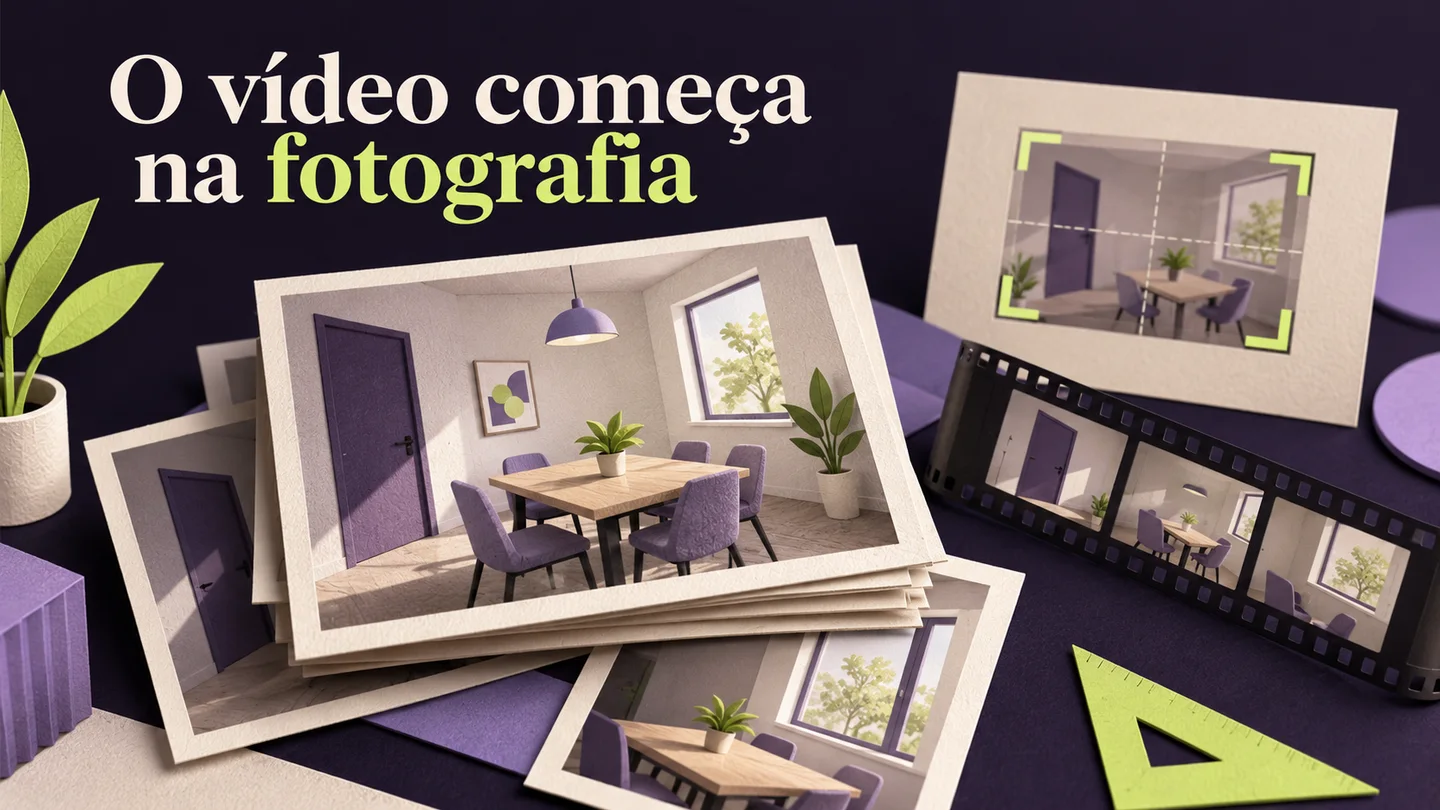
Tens fotografias de uma sala, de uma loja ou de um alojamento e queres transformá-las num vídeo curto. A tentação é carregar tudo numa ferramenta, pedir um movimento cinematográfico e escolher a versão mais bonita. Mas há decisões que precisam de acontecer antes desse pedido.
Qual é a informação que o vídeo deve transmitir? Que partes do espaço podem aparecer? Queres mostrar o que existe ou apresentar uma proposta de decoração? Essas respostas determinam as imagens, o movimento e os critérios de aprovação. Vamos preparar um exemplo fictício de uma sala disponível para workshops.
Que fotografias vale a pena selecionar?
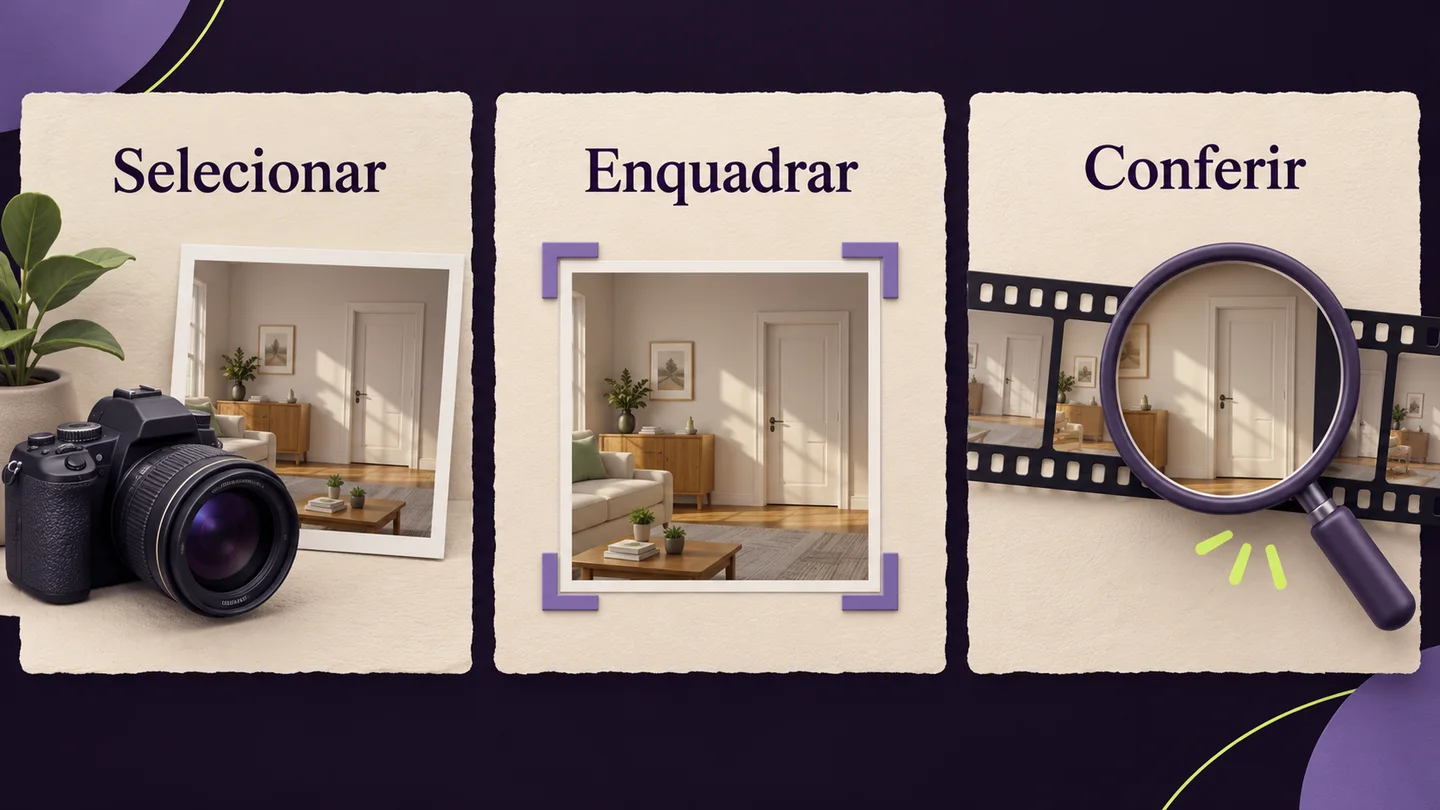
Seleciona fotografias que ajudem a compreender o espaço e que tenham qualidade suficiente para o enquadramento pretendido. Dá preferência a imagens atuais, autorizadas e sem distorções que confundam proporções ou elementos importantes. Cada fotografia deve ter uma função na sequência. Muitas imagens semelhantes acrescentam trabalho sem explicar melhor o local.
No nosso exemplo, o Espaço Clara tem uma sala com uma mesa central, uma janela lateral e uma porta de acesso. Queremos mostrar a disposição da sala, a zona de apresentação e um detalhe dos materiais disponíveis. Precisamos de imagens que respondam a essas três perguntas.
Começa por separar as fotografias por divisão e data. Duas imagens tiradas em momentos diferentes podem mostrar mobiliário ou equipamentos diferentes. Se escolheres uma de cada momento, o vídeo pode sugerir uma configuração que nunca existiu. Confirma com o responsável qual é a versão atual do espaço.
Abre os ficheiros no tamanho em que vais trabalhar. Uma miniatura pode esconder falta de foco, compressão forte ou reflexos que tornam uma janela difícil de interpretar. Se a fotografia original tiver melhor qualidade do que a cópia recebida por mensagem, trabalha a partir do original.
Retira da seleção imagens com informação privada visível, pessoas sem autorização adequada ou elementos que não devam aparecer. Quando for possível voltar ao local, pode ser mais simples refazer uma fotografia do que tentar corrigir vários problemas numa imagem fraca.
Como organizar as imagens antes de gerar vídeo?
Organiza as imagens por plano e regista o que cada uma deve mostrar, o que precisa de permanecer e qual é o movimento pretendido. Mantém os originais separados das versões preparadas. Esta organização permite conferir uma geração contra a fotografia certa e evita que uma imagem já alterada passe a servir de prova do espaço real.
Cria uma pasta de originais e outra de preparação. Usa nomes que distingam a divisão, o ponto de vista e a versão. «Sala-vista-entrada-original» é mais útil do que uma sequência de ficheiros chamados «final», «final2» e «final-agora».
Prepara uma ficha simples para cada plano:
| Plano | Informação principal | Elementos a preservar | Tratamento previsto |
|---|---|---|---|
| Vista da entrada | Disposição geral da sala | Porta, janela e posição da mesa | Fotografia com aproximação discreta |
| Zona de apresentação | Local onde decorre a explicação | Parede e equipamento existente | Plano curto sem revelar zonas ocultas |
| Detalhe da mesa | Materiais disponíveis | Forma, quantidade e aspeto dos objetos | Enquadramento de detalhe |
Esta ficha é uma proposta editorial para o exemplo, não um inventário de um espaço real. Num trabalho teu, acrescenta quem confirmou os elementos e quais as dúvidas que continuam abertas. Se não sabes se um equipamento está incluído na reserva, o vídeo não deve apresentá-lo como uma vantagem confirmada.
Para definir objetivo, público e formato antes de produzir, podes usar o método do artigo sobre como criar um briefing visual. A preparação das fotografias deve responder a esse briefing, incluindo o que a peça precisa de deixar claro a quem a vê.
Como preparar o enquadramento sem inventar o espaço?
Prepara o enquadramento de acordo com o formato final e com a informação que o plano precisa de mostrar. Se queres um detalhe, escolhe ou recorta uma imagem desse detalhe antes de animar. Quando o recorte perder informação essencial, procura outra fotografia ou adapta a composição com margens, mantendo o espaço real reconhecível.
Uma fotografia horizontal nem sempre funciona num vídeo vertical. Ao cortar as laterais, podes perder a porta que explica a entrada ou deixar metade da mesa fora do plano. Faz essa escolha conscientemente, em vez de deixar o recorte automático decidir o que é importante.
A expansão generativa pode acrescentar uma área que não foi fotografada. Numa apresentação factual, essa área pode inventar uma janela, outro edifício ou uma continuação da sala. Se a fotografia não contém essa informação, a expansão não a recupera do local.
No exemplo do Espaço Clara, a vista horizontal é importante para perceber a disposição. Uma opção é usar a fotografia inteira dentro do formato vertical, com fundo neutro e uma legenda curta. Outra é escolher uma segunda fotografia vertical tirada no local. Ambas evitam preencher a margem com arquitetura imaginada.
Também convém distinguir uma imagem usada como referência de uma imagem usada como primeiro fotograma. Os campos têm funções diferentes conforme a ferramenta. Confirma onde estás a colocar o ficheiro e olha para a pré-visualização antes de avançar para a geração.
Como escolher o primeiro movimento a experimentar?
Escolhe um movimento simples que ajude a observar a informação presente na fotografia. Começa por um plano curto, com uma intenção clara e poucos elementos a mudar. Se o movimento exigir mostrar partes desconhecidas do espaço, avalia se tens referências suficientes ou se uma montagem de fotografias resolve melhor a apresentação.
Uma aproximação discreta à mesa pode destacar os materiais. Uma órbita completa à volta da sala pede vistas que a fotografia não mostra. O resultado pode parecer convincente e, ainda assim, construir uma parede ou uma passagem que não existe.
Há movimentos que podes fazer diretamente num editor, deslocando ou aproximando a fotografia dentro do enquadramento. Essa solução tem limites visuais, mas permite trabalhar com os píxeis existentes. Experimenta-a quando o objetivo é dar ritmo a uma sequência sem simular uma nova posição de câmara.
Quando usares geração de vídeo, descreve o movimento principal de forma concreta. Por exemplo: «Aproximação lenta à mesa central, mantendo a disposição da sala e a luz da imagem.» É uma instrução editorial para testar, não uma garantia de fidelidade. A aprovação continua dependente do resultado.
O guia de image-to-video do Runway distingue a informação visual fornecida pela imagem do movimento descrito no pedido. Também alerta para defeitos da imagem que podem tornar-se mais evidentes no vídeo. Usa essa distinção para diagnosticar: o problema já estava na fotografia ou apareceu durante o movimento?
Que configurações deves conferir na ferramenta?
Antes de gerar, confere o modelo selecionado, a função das imagens, a proporção, a resolução, a duração e o custo apresentado. Repete esta verificação quando mudares de modelo ou de modo de trabalho. Uma alteração na interface pode repor opções e transformar um pequeno teste numa operação diferente da que tinhas planeado.
No Firefly Video, a documentação descreve campos para o primeiro e o último fotograma. As opções disponíveis mudam consoante os campos usados: acrescentar um fotograma final desativa os controlos de movimento indicados nessa página. Confirma o comportamento atual na documentação da Adobe sobre vídeo a partir de imagens.
Não assumes que outra plataforma usa os mesmos controlos ou aceita o mesmo pedido. Uma imagem colocada como referência de estilo pode influenciar a aparência sem determinar o ponto de partida. O nome do campo e a explicação da ferramenta devem corresponder à função que procuras.
Define um limite para a experiência antes de começar. Conta as tentativas de vídeo, a preparação das imagens e o tempo de montagem. O custo útil é o de chegar a uma peça aprovada, incluindo versões rejeitadas, e não apenas o preço nominal de um clip.
Guarda os parâmetros de cada tentativa juntamente com o resultado. Se uma mudança melhorar o movimento mas deformar a mesa, regista ambos os efeitos. Isso permite escolher o que experimentar a seguir sem atribuir o sucesso ou a falha a uma causa que ainda não confirmaste.
Como rever o espaço durante todo o vídeo?
Revê o vídeo do princípio ao fim e compara os momentos de maior mudança com as fotografias originais. Confere paredes, portas, janelas, mobiliário, proporções e zonas reveladas pelo movimento. O primeiro e o último fotograma podem parecer corretos enquanto os momentos intermédios mostram alterações que tornam a apresentação incoerente.
No exemplo, a mesa deve continuar com a mesma forma e a porta deve permanecer na parede correspondente. Se a câmara se aproxima e aparece uma segunda passagem atrás da mesa, o clip falha o critério de fidelidade. Uma transição suave não corrige esse problema.
Observa também reflexos, linhas retas e objetos pequenos. Uma janela pode mudar de largura, uma cadeira pode fundir-se com a mesa ou um equipamento pode desaparecer durante a passagem. Faz uma primeira visualização à velocidade normal e volta aos pontos duvidosos com pausa e avanço controlado.
Se ligares duas fotografias, confirma que pertencem ao mesmo espaço e que a trajetória é possível. Duas vistas válidas não provam que o percurso gerado entre elas seja real. Quando faltarem referências, um corte entre fotografias pode comunicar a mudança de ponto de vista com mais clareza.
A decisão entre imagem gerada e captação real merece atenção própria. O artigo sobre vídeo gerado ou gravação real ajuda a escolher o processo de acordo com o que tens de demonstrar. Para mostrar um percurso fiel entre divisões, filmar esse percurso pode ser a opção adequada.
Como distinguir uma apresentação de uma simulação?
Distingue claramente as imagens que mostram características existentes das que exploram uma proposta. Uma decoração alternativa, uma alteração de materiais ou uma nova distribuição do espaço precisa de contexto para ser compreendida como simulação. Essa indicação deve acompanhar a peça de forma legível, sem depender de uma explicação que o espectador pode nunca encontrar.
Se o Espaço Clara quiser testar uma disposição com cadeiras em círculo, pode preparar uma visualização conceptual. Mas deve confirmar separadamente se essa disposição cabe e se é adequada à atividade. A imagem gerada, por si só, não demonstra capacidade, medidas ou condições de utilização.
No nosso exemplo da sala, manteríamos a apresentação atual e a proposta em sequências distintas, com identificação clara. Evita misturar uma fotografia real, uma alteração sintética e outra fotografia real de modo que todas pareçam mostrar a mesma configuração existente.
Também não uses uma versão sintética anterior como única referência para a seguinte. Um erro pequeno pode ser transportado e ampliado. Volta aos originais quando verificares a estrutura e conserva as alterações em versões identificadas, para saberes o que foi acrescentado em cada etapa.
Como fechar a montagem e conferir a entrega?
Fecha a montagem depois de aprovares os planos e verifica o ficheiro exportado no formato de destino. Confere o início, os cortes, as legendas, o som e o fim, além da fidelidade visual. Guarda o projeto e as fontes utilizadas para poderes corrigir uma peça sem reconstruir todo o processo a partir do vídeo final.
Abre com a vista que melhor explica o interesse do espaço nos primeiros segundos. No exemplo, pode ser a sala preparada para o workshop, seguida do detalhe dos materiais. O gancho deve corresponder ao que a peça mostra, sem prometer uma experiência ou uma capacidade que não foi confirmada.
Usa a música para apoiar o ritmo e dá tempo para observar cada plano. Cortar em todas as batidas pode tornar a apresentação difícil de compreender. Ouve a exportação para detetar áudio gerado indesejado, transições abruptas ou uma música que cobre a narração.
Faz ainda uma revisão no telemóvel. Uma legenda legível no editor pode ficar pequena no ecrã de destino, e o enquadramento pode esconder um detalhe importante. Se houver uma versão horizontal e outra vertical, revê ambas como entregas distintas.
Para manter uma linguagem visual consistente entre várias peças, consulta como manter coerência numa série de imagens com IA. O processo fica mais fácil de repetir quando guardas as decisões que funcionaram, os critérios de rejeição e as referências aprovadas.
Como podes aprender este processo no Laboratório da IA?
No Laboratório da IA podes trabalhar a preparação de imagens, a geração de pequenos clips e a revisão da montagem com um objetivo concreto. As aulas semanais e os Zooms de acompanhamento semanais ajudam a esclarecer decisões e a corrigir tentativas. Começa com fotografias autorizadas de um espaço que conheces bem.
Um exercício útil é preparar três planos, escolher apenas um para animar e comparar o resultado com uma montagem simples das fotografias. Regista o que cada opção comunica melhor e o que precisou de correção. Aprendes a escolher pela entrega que precisas de fazer, com critérios que consegues explicar.
Referências
As referências seguintes descrevem funções de geração de vídeo e a relação entre imagem inicial e pedido de movimento. Foram consultadas na revisão do artigo. O espaço e os planos apresentados são exemplos editoriais fictícios. Os controlos, modelos e condições de utilização devem ser confirmados na ferramenta antes de cada produção.
Aprende a construir isto no Lab.
Trabalha o processo com aulas, materiais e acompanhamento. Leva o que estás a construir e esclarece as dúvidas da tua implementação.
- Selecionar e enquadrar fotografias com uma função definida para cada plano.
- Rever a fidelidade do espaço ao longo de todo o movimento.
- Praticar imagens e vídeo nas aulas e Zooms semanais do Lab.
Aulas semanais para aprender e aplicar. Zooms de acompanhamento semanais para esclarecer dúvidas. Replay e materiais para retomar o trabalho ao teu ritmo.
Entrar no Laboratório da IA