
Como automatizar tarefas repetitivas no Shopify
Para automatizar tarefas repetitivas no Shopify, define o evento que inicia o trabalho, as condições relevantes e a ação pretendida. Prepara um caso pequeno no Shopify Flow, revê a lógica e confere o efeito na encomenda ou produto certo. Um workflow criado só está validado depois dos testes adequados ao seu âmbito.

Uma automação pode parecer correta e atuar no momento errado. Por exemplo, a encomenda é criada hoje e paga amanhã. Se o fluxo só verifica o pagamento no instante da criação, pode deixar passar precisamente a situação que querias tratar.
Neste guia vamos preparar um exemplo editorial: acrescentar uma etiqueta interna quando uma encomenda passa ao estado pago. O objetivo é perceber evento, destino e validação. Não executámos este workflow numa loja nesta revisão; os casos e resultados apresentados são expectativas para orientar o teu ensaio num ambiente autorizado.
Escolhe uma tarefa com início e fim claros
Começa por uma tarefa repetitiva cujo resultado possas observar numa entidade concreta, como uma encomenda ou um produto. Define o que desencadeia a ação e o que deve ficar guardado. Se a tarefa inclui várias operações, separa-as para perceber quais dependem de regras e quais exigem análise ou revisão humana.
Alguns exemplos são identificar encomendas para acompanhamento interno, preparar descrições com factos aprovados ou alertar a equipa para inventário baixo. Cada um tem um início diferente. Uma encomenda paga, uma descrição aprovada e uma alteração de inventário não devem ser tratados como o mesmo tipo de evento.
Para o nosso exercício, escolhemos uma operação pequena: acrescentar a etiqueta piloto-pago-observado à encomenda que originou o evento de pagamento. O nome foi criado para este artigo e deve manter-se exatamente igual ao longo do ensaio.
A etiqueta é um marcador histórico do piloto. Não substitui o estado financeiro atual, não autoriza expedição e não demonstra que alguém reviu a encomenda. Se houver um reembolso posterior, a simples existência da etiqueta não deve ser lida como confirmação de que a encomenda continua paga.
Escreve esta definição antes de abrir o editor. O guia sobre desenhar uma automação antes de escolher os nós ajuda a organizar entrada, regra, destino e critérios, mesmo quando vais implementar o processo noutra ferramenta.
Escolhe o evento pelo momento em que a regra se torna verdadeira
O evento deve corresponder ao momento em que existe informação suficiente para executar a ação. Quando a regra depende do pagamento, verifica a transição para o estado pago. Uma consulta feita apenas na criação da encomenda não acompanha automaticamente alterações posteriores e pode deixar de fora pagamentos concluídos mais tarde.
A documentação oficial do trigger Order paid indica que o workflow começa quando o estado do pagamento da encomenda muda para pago. Inclui pagamento por cartão capturado e encomendas com método manual marcadas como pagas. Pagamento parcial ou apenas autorizado, sem captura, não inicia este trigger.
No nosso exemplo, a pergunta é “esta encomenda acabou de passar a paga?”. Não precisamos de acrescentar uma condição sobre o valor da compra, o número de produtos ou o gasto acumulado do cliente. Essas seriam regras diferentes e teriam de ser definidas e testadas separadamente.
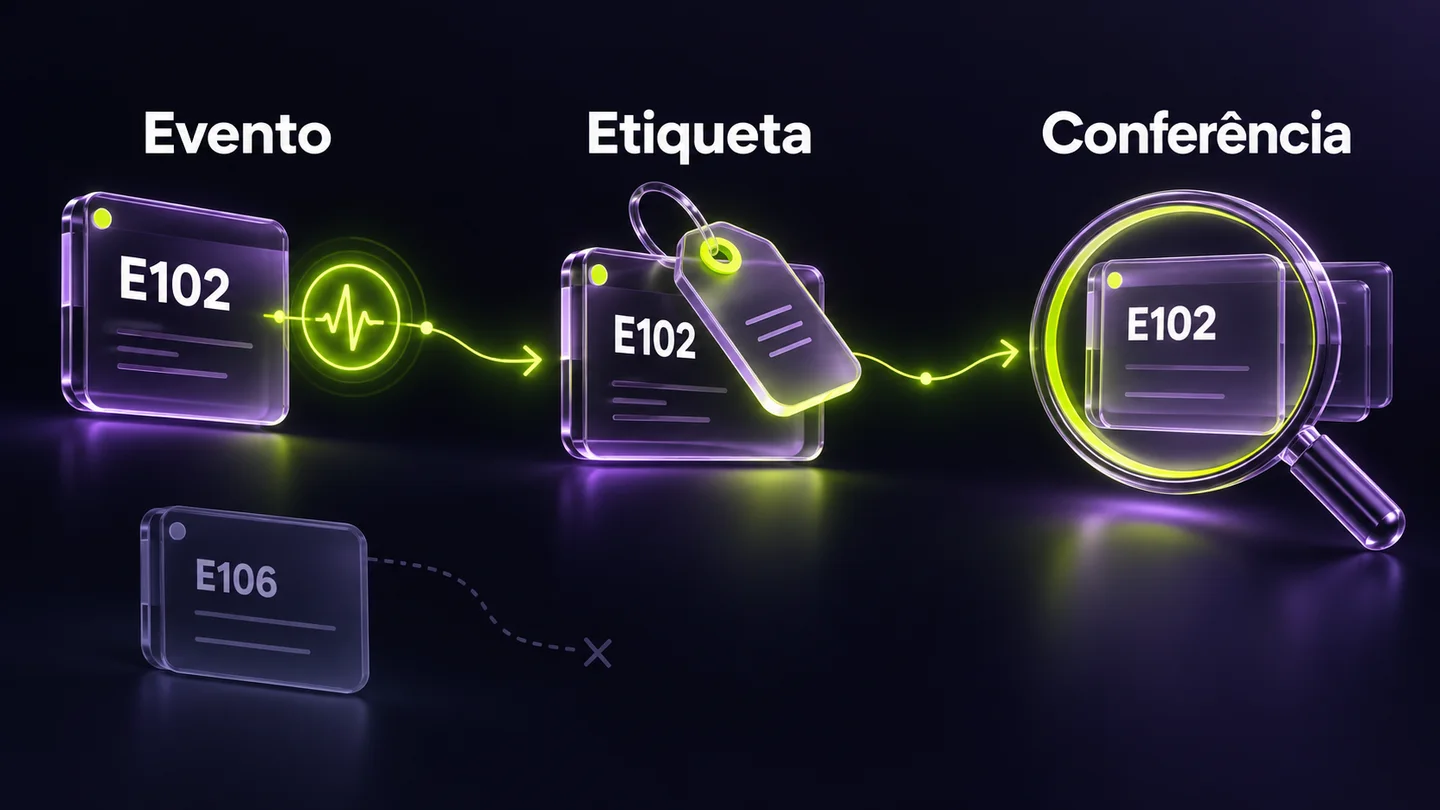
Imagina a encomenda fictícia E102: criada na segunda-feira, ainda pendente, e paga na terça-feira. O comportamento esperado é atuar na transição de terça-feira. A criação de segunda-feira, sozinha, não é o sinal que a nossa regra procura.
Se adaptares o exercício, escreve os estados que devem entrar e os que ficam excluídos. “Depois da compra” pode significar depois da criação, do pagamento ou da expedição. Escolher o evento certo exige substituir essa expressão vaga por uma condição operacional que a equipa consiga reconhecer.
Define a ação e a identidade do destino
A ação precisa de apontar para a entidade que corresponde ao objetivo do processo. Confere se estás a alterar a encomenda, o cliente, o produto ou uma variante, e conserva o identificador que liga o evento ao destino. Nomes parecidos ou uma vista agregada não bastam para demonstrar que foi alterado o registo certo.
No exercício, usamos a ação Add order tags. A documentação explica que acrescenta etiquetas à encomenda que desencadeia o workflow, usando o identificador fornecido pelo trigger. O campo Tags define a etiqueta; a capitalização dos nomes é relevante.
Isto é diferente de acrescentar uma etiqueta ao cliente. Se o cliente tiver três encomendas, queremos marcar a encomenda do evento, não concluir que todas as compras daquela pessoa passaram pelo mesmo momento. Confere a entidade no editor e na saída observada.
Guarda a relação entre a encomenda fictícia e o resultado esperado: E102 deve receber piloto-pago-observado depois da transição prevista. Outra encomenda do mesmo cliente, ainda pendente, não deve ser alterada por esse evento.
Também deves confirmar que a etiqueta escolhida não desencadeia outro processo existente. Num ambiente de teste, usa um nome sem ligações a campanhas ou integrações. Numa loja em funcionamento, a equipa deve conhecer o significado e as dependências da etiqueta antes de a usar como parte de uma rotina.
Prepara o workflow e revê o que foi criado
Cria o percurso mais pequeno que representa a regra e mantém-no inativo enquanto revês a configuração. Confere o trigger, a ação, os campos e o nome do workflow. Se usares um assistente para gerar a proposta, abre o resultado e compara-o com o pedido, sem tomar o resumo do assistente como prova de execução.
Segundo o guia de criação de workflows do Shopify, podes começar em Apps, Flow, Create workflow, e selecionar o trigger. Para este exercício, escolhe Order paid e acrescenta a ação Add order tags com o valor piloto-pago-observado. Dá ao fluxo um nome que explique a sua finalidade.
A mesma documentação descreve a criação através do Sidekick num dispositivo desktop. Os workflows gerados ficam inativos por defeito e precisam de revisão, teste e ativação manual. Confirma as opções disponíveis na tua conta antes de seguir o percurso.
Um pedido possível é:
Prepara um workflow de teste que acrescente a etiqueta piloto-pago-observado à encomenda quando o seu estado de pagamento passar a pago. Usa Order paid como trigger e Add order tags como ação. A etiqueta é um marcador histórico interno. Mantém o workflow inativo. Não acrescentes envio de mensagens, captura de pagamento, expedição, descontos ou alterações ao cliente. Indica a configuração proposta e o que ainda precisa de ser testado.
O fluxo deste exercício não precisa de uma condição adicional entre o trigger e a ação. Se a proposta tiver mais passos, percebe o motivo antes de os aceitar. Uma captura de pagamento acrescentada ao desenho, por exemplo, mudaria o âmbito: deixaria de apenas reagir a um estado para passar a provocar uma operação financeira.
Usa o teste do Flow para inspecionar a lógica
Testa a configuração antes de ativar o workflow, usando eventos adequados ao caso e dados autorizados. Distingue a pré-visualização da lógica de uma alteração efetivamente guardada. O teste deve ajudar a conferir o percurso e os parâmetros, enquanto a confirmação do efeito exige uma etapa separada no ambiente previsto.
A documentação de testes do Shopify Flow explica que o modo de teste não envia notificações nem altera os dados da loja. Para evitar mudanças, a execução de teste para na primeira ação que tenta modificar informação. Os eventos simulados podem usar dados reais da loja; simulado não significa necessariamente fictício.
No editor, o percurso documentado passa por Test your workflow, no trigger, e pelas opções para acrescentar um evento. Confere os campos solicitados para o evento escolhido e revê a pré-visualização da ação. No nosso caso, procura a encomenda de referência e o texto exato da etiqueta.
Um teste coerente ajuda a detetar uma ação sobre o cliente, uma etiqueta escrita de outra forma ou um passo inesperado. Não demonstra que a etiqueta já está guardada na encomenda. Mantém esse resultado registado como “lógica revista em teste”, sem o transformar em “automação concluída na loja”.
Também não uses um evento simulado para afirmar que o sistema externo emitiu o evento certo. A passagem de uma encomenda de pendente a paga e a receção dessa transição são verificações diferentes da leitura de uma amostra preparada no editor.
Prepara uma matriz de casos antes do ensaio
Escreve os casos que devem iniciar o workflow, os que devem ficar excluídos e a evidência esperada em cada situação. Separa a expectativa da observação e identifica o contexto do teste. Inclui uma mudança de estado posterior à criação, para conferir que a automação acompanha o evento relevante ao longo do processo.
A matriz editorial deste exemplo pode ser:
| Caso fictício | Situação | Expectativa para este workflow |
|---|---|---|
| E101 | Encomenda passa a paga logo após a criação | Evento inicia o percurso para acrescentar a etiqueta |
| E102 | Criada pendente e paga mais tarde | Percurso inicia quando passa a paga |
| E103 | Pagamento permanece parcial | Este estado não inicia Order paid |
| E104 | Valor autorizado, ainda sem captura | Este estado não inicia Order paid |
| E105 | Encomenda com método manual marcada como paga | A mudança para pago inicia o percurso |
| E106 | Outra encomenda do mesmo cliente permanece pendente | O evento de E102 não altera E106 |
Acrescenta colunas de execução observada, resultado e diferença encontrada. Deixa-as vazias até teres evidência. Esta tabela não é um registo de testes já realizados e não implica cobrar clientes ou alterar encomendas reais para a preencher.
Para conferir o efeito final, prepara um ensaio autorizado numa loja de teste, com os meios de teste adequados. Define antes que estados consegues representar nesse ambiente e quais ficam por verificar. Não declares cobertura de pagamento tardio se só observaste uma encomenda já paga desde o início.
No caso E102, regista a identidade da encomenda, o estado anterior, a transição e a etiqueta encontrada depois da execução. Abre também E106 e confirma que permaneceu fora do efeito. Esta comparação ajuda a detetar um erro de destino que uma mensagem genérica de sucesso poderia esconder.
Confere persistência, repetição e falhas no destino
Depois de uma execução autorizada, abre o registo de destino e confirma o resultado guardado. Se houver uma diferença, procura a etapa e o momento em que surgiu antes de repetir. Considera também outras aplicações ou pessoas que possam alterar o mesmo registo, porque o estado final pode diferir do resultado imediato do workflow.
A documentação de Add order tags descreve um caso importante: o Flow pode acrescentar uma etiqueta e outra aplicação ou utilizador pode sobrescrever as etiquetas depois. Por isso, uma indicação de ação concluída não dispensa a consulta da encomenda e a análise das alterações posteriores.
Se a etiqueta não aparecer, começa por confirmar a encomenda, o nome exato e a execução consultada. Depois procura o que aconteceu após a ação. Evita mudar o trigger, acrescentar esperas e repetir o fluxo ao mesmo tempo, porque deixas de saber qual a alteração que resolveu ou escondeu o problema.
Inclui uma repetição controlada no teu plano de testes. Confere o comportamento da ação e os efeitos associados, sem assumir que uma etiqueta torna todo o processo imune a duplicados. Se mais tarde acrescentares um email, duas execuções podem ter consequências diferentes das de uma simples marcação interna.
O guia sobre evitar registos duplicados numa automação ajuda a definir identidade, estado de processamento e retoma. Para este piloto, regista o que foi realmente confirmado e conserva como pendente o comportamento que ainda não conseguiste ensaiar.
Alarga a automação com critérios próprios para cada tarefa
Depois de validar um percurso pequeno, avalia outras tarefas com o mesmo cuidado sobre evento, dados, ação e resultado. Não assumas que a validação de uma etiqueta cobre descrições, inventário ou mensagens. Cada nova operação deve ter critérios próprios e uma forma de reconhecer uma entrega parcial antes de a considerar concluída.
Nas descrições de produtos, começa por uma amostra com factos confirmados e voz aprovada. Acompanha o que foi proposto, revisto e guardado por identificador. Uma resposta com cinco textos não demonstra que os cinco produtos foram atualizados, e uma descrição convincente não autoriza inventar materiais ou características.
No inventário, define a variante, a localização e a quantidade que interessam ao processo. Um alerta ao passar de seis para quatro unidades é diferente de outro enviado em cada alteração enquanto o stock está baixo. Decide ainda o que acontece quando há reposição e como será atualizado o sinal apresentado à equipa.
Na aula do Laboratório, Pedro mostrou a importância de inspecionar o evento e reconhecer partes que ficaram por concluir. A prevenção de alertas repetidos e o tratamento da reposição são extensões editoriais a testar, não resultados que possamos atribuir à demonstração original.
Se precisares de seguir dados por várias etapas, o guia sobre triggers, nós e execuções no n8n ajuda a consolidar essa leitura. Os conceitos apoiam o diagnóstico, mas os campos e comportamentos de cada plataforma devem ser conferidos na respetiva documentação.
Antes de ativar uma rotina numa loja em funcionamento, fecha as pendências relevantes e define quem acompanha falhas e mudanças. Guarda o objetivo, a configuração revista, os casos ensaiados e o modo de parar o processo. A entrega útil é uma automação cujo âmbito e resultado a equipa consegue explicar.
Aprende no Laboratório da IA
No Laboratório da IA, podes aprender a escolher tarefas, formular pedidos e conferir automações antes de confiar nelas no teu negócio. Nas aulas semanais e nos Zooms de acompanhamento semanais, trabalha exemplos concretos e desenvolve critérios para perceber o que foi criado, o que foi guardado e o que falta testar.
Este artigo parte de aprendizagens da sessão de Pedro, formador convidado, sobre automações em Shopify, de 29 de abril de 2026, e de conteúdos do Laboratório sobre diagnóstico de workflows. O exemplo da etiqueta e a matriz são adaptações editoriais, apoiadas em documentação oficial consultada em 17 de outubro de 2026.
Traz uma tarefa repetitiva, o evento que a inicia e o resultado que queres encontrar no destino. Aprende a preparar um piloto, ler a execução e reconhecer as diferenças entre proposta, simulação e efeito confirmado.
Aprende a construir isto no Lab.
Trabalha o processo com aulas, materiais e acompanhamento. Leva o que estás a construir e esclarece as dúvidas da tua implementação.
- Escolher o evento e a entidade certos antes de automatizar uma tarefa no Shopify.
- Distinguir configuração, simulação e efeito guardado com uma matriz de casos.
- Trabalhar automações nas aulas semanais e nos Zooms de acompanhamento semanais do Laboratório.
Aulas semanais para aprender e aplicar. Zooms de acompanhamento semanais para esclarecer dúvidas. Replay e materiais para retomar o trabalho ao teu ritmo.
Entrar no Laboratório da IA