
n8n: guia para entender triggers, nós e execuções
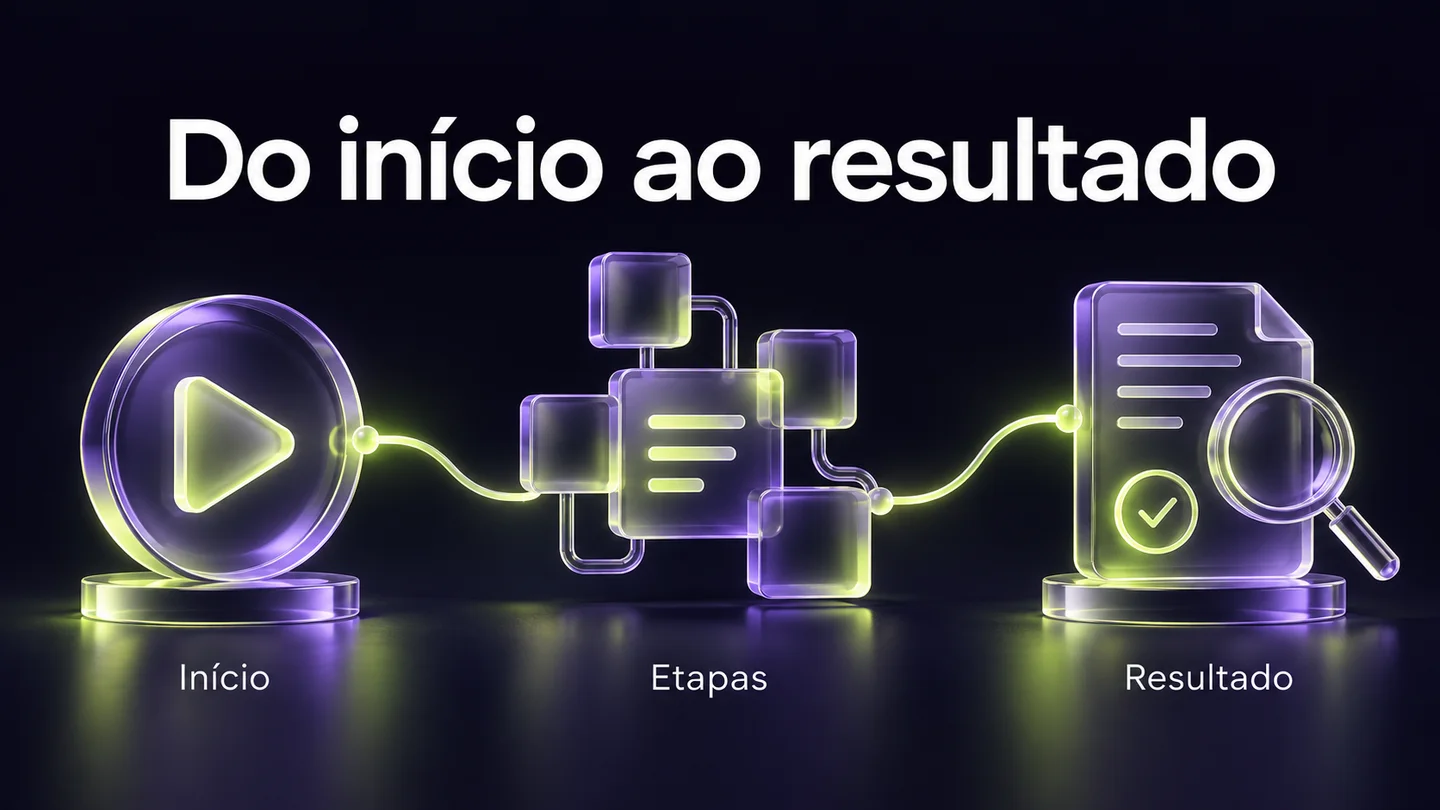
No n8n, o trigger define como começa o trabalho, os nós executam operações e uma execução corresponde a uma passagem pelo workflow. Para compreender uma automação, acompanha os dados desde a entrada até ao resultado. Confere quantos registos entram, que condições atravessam e o que acontece a cada um.
Abres um workflow e encontras caixas, ligações e vários nomes de aplicações. Parece que a parte difícil é escolher os nós certos. Mas a pergunta que ajuda mais é outra: o que deve acontecer a este pedido, com estes dados, neste momento?
Neste guia vais desenhar um exercício de triagem de pedidos, perceber as peças do n8n e preparar a conferência de cada etapa. O exemplo é editorial e usa dados fictícios. Não foi executado numa instância de n8n nesta revisão; as saídas apresentadas são resultados esperados para comparares com o teu ensaio.
Percebe o papel de cada peça do workflow
Um workflow reúne etapas ligadas para realizar um processo. O trigger inicia esse percurso quando ocorre a condição prevista; os restantes nós podem obter, transformar ou encaminhar dados. A execução é uma ocorrência desse trabalho. Mantém separados o desenho do processo, os registos tratados e o resultado observado em cada tentativa.
A documentação oficial sobre nós do n8n distingue operações que iniciam o fluxo e ações realizadas dentro dele. Essa distinção ajuda a ler um desenho: primeiro procuras o ponto de entrada, depois segues as ligações e as operações que recebem os dados.
Pensa numa equipa que recebe pedidos de apoio. O processo começa com um pedido, identifica a prioridade e prepara um encaminhamento. Se a tarefa ainda está em aprendizagem, podes iniciar o exercício manualmente. Quando existir uma integração real, o início terá de corresponder ao evento escolhido nesse sistema.
Um nó é uma etapa configurada. O nome que lhe dás deve explicar a função no teu processo. “Preparar pedido” é mais fácil de reconhecer do que uma sequência de nomes automáticos, sobretudo quando voltas ao fluxo várias semanas depois.
O desenho também precisa de contexto fora das caixas: objetivo, responsável, dados necessários e resultado aceite. Se ainda não consegues explicar esse percurso, começa pelo guia sobre desenhar uma automação antes de abrir o n8n. Vais evitar construir ligações para resolver um processo que ainda não está definido.
Define um exercício pequeno com resultados esperados
Escolhe um processo que consigas verificar sem ligar aplicações nem alterar informação real. Neste exercício, cada pedido tem um identificador, uma prioridade e o número de horas até ao prazo. A regra encaminha pedidos urgentes com quatro horas ou menos para atenção imediata; os restantes seguem a fila normal.
Esta regra foi criada para o exemplo. Não representa uma política de suporte do Laboratório nem uma recomendação universal sobre prioridades. Serve para teres uma decisão simples, com entradas conhecidas e uma saída que possas conferir.
Vamos chamar aos campos pedido_id, prioridade e horas_ate_prazo. Os dois primeiros são texto; o terceiro é um número. Mantém estes nomes iguais ao longo do exercício. Um campo escrito de outra forma pode deixar de corresponder ao que a etapa seguinte procura.
Prepara quatro casos, sempre um de cada vez:
| Caso fictício | Prioridade | Horas até ao prazo | Resultado esperado |
|---|---|---|---|
| P001 | urgente | 2 | Atenção imediata |
| P002 | normal | 2 | Fila normal |
| P003 | urgente | 8 | Fila normal |
| P004 | urgente | Campo ausente | Parar a preparação e completar os dados |
O quarto caso tem uma condição diferente: os dados obrigatórios estão incompletos. Neste exercício inicial, a conferência é manual, antes de executar a condição. Não estamos a afirmar que o workflow já tem uma validação automática de campos ausentes. Essa validação será uma etapa adicional antes de o ligares a entradas reais.
Guarda uma coluna para o resultado observado e deixa-a vazia até fazeres o ensaio. A tabela acima descreve o que queremos obter. Uma expectativa escrita ajuda a testar; só a execução e a inspeção dos dados mostram o que aconteceu.
Monta o percurso manual com cinco nós
O percurso proposto usa um início manual, uma etapa para preparar os dados, uma condição e duas saídas alternativas. Começa pelo pedido P001 e mantém tudo dentro do workflow. A tarefa termina com um campo de encaminhamento visível, permitindo conferir a regra antes de acrescentar qualquer integração externa.
Cria um workflow de teste e dá-lhe um nome reconhecível, como “Aprendizagem: triagem de pedidos”. Acrescenta um Manual Trigger, que permite iniciar o percurso pelo comando Execute Workflow. Este início é adequado ao exercício porque és tu que decides quando correr cada caso.
Depois, acrescenta um nó Edit Fields (Set) e chama-lhe “Preparar pedido”. Em Manual Mapping, define pedido_id como texto P001, prioridade como texto urgente e horas_ate_prazo como número 2. Confere os valores e tipos na saída desta etapa.
Liga um nó If, com o nome “Exige atenção agora?”. Define duas comparações: prioridade igual a urgente e horas_ate_prazo menor ou igual a 4. Combina-as com AND, porque ambas têm de ser verdadeiras. A documentação permite escolher comparações de texto e número e combinar condições.
Na saída verdadeira, acrescenta outro Edit Fields chamado “Sinalizar prioridade”. Define encaminhamento como atencao_imediata. Na saída falsa, usa um Edit Fields chamado “Seguir fila normal”, com encaminhamento igual a fila_normal. Configura estas etapas para conservar os campos de entrada, incluindo pedido_id, além do novo campo.
Ficas com cinco nós no desenho: um início, uma preparação, uma condição e dois destinos alternativos. Para um pedido válido neste percurso, esperamos que apenas uma das alternativas receba o registo. Os nomes dos nós e os valores de encaminhamento são escolhas do nosso exercício, não nomes de funções de suporte prontas a usar.
Segue o identificador e os campos entre etapas
Acompanha o mesmo pedido em todas as etapas e verifica se conserva a identidade e os dados necessários. Uma transformação pode acrescentar um campo, substituir um valor ou retirar informação. A saída correta é aquela que cumpre o contrato da etapa seguinte e continua a permitir relacionar o resultado com a origem.
A documentação da estrutura de dados do n8n explica que os dados passam entre nós como uma lista de objetos, habitualmente chamados itens. Os campos de cada item transportam a informação. Uma lista de três pedidos e um pedido com três campos são coisas diferentes.
No nosso ensaio, P001 é um pedido com três campos iniciais. Depois do encaminhamento, queremos continuar a encontrar P001, urgente e 2, com o campo adicional atencao_imediata. Se só restar o encaminhamento, perdeste a ligação explícita ao pedido que originou aquela decisão.
Também deves distinguir um valor fixo de um valor obtido da entrada. Na preparação, usamos valores fixos para construir um caso conhecido. Na condição, queremos comparar os campos do pedido recebido. Se escreveres sempre P001 numa etapa final, podes acabar a identificar vários pedidos diferentes com o mesmo texto.
Antes de acrescentares uma lista inteira de pedidos, confirma um registo de cada vez. Quando passares a vários, confere o número de itens em cada saída e as opções dos nós usados. Não pressuponhas que uma execução corresponde sempre a um único pedido ou que todas as operações tratam lotes da mesma forma.
Este cuidado torna-se especialmente útil ao mapear informação entre serviços. O guia sobre expressões no n8n sem perder campos importantes aprofunda a diferença entre procurar o valor certo e copiar um exemplo que só funciona com o primeiro registo.
Lê a execução como uma sequência de evidências
Depois de correr um caso, confere a entrada, o percurso e a saída final antes de declarar o exercício concluído. Regista o pedido usado, a regra aplicada e o encaminhamento observado. Um estado de conclusão técnica precisa de ser acompanhado pela verificação de que o resultado corresponde ao objetivo definido.
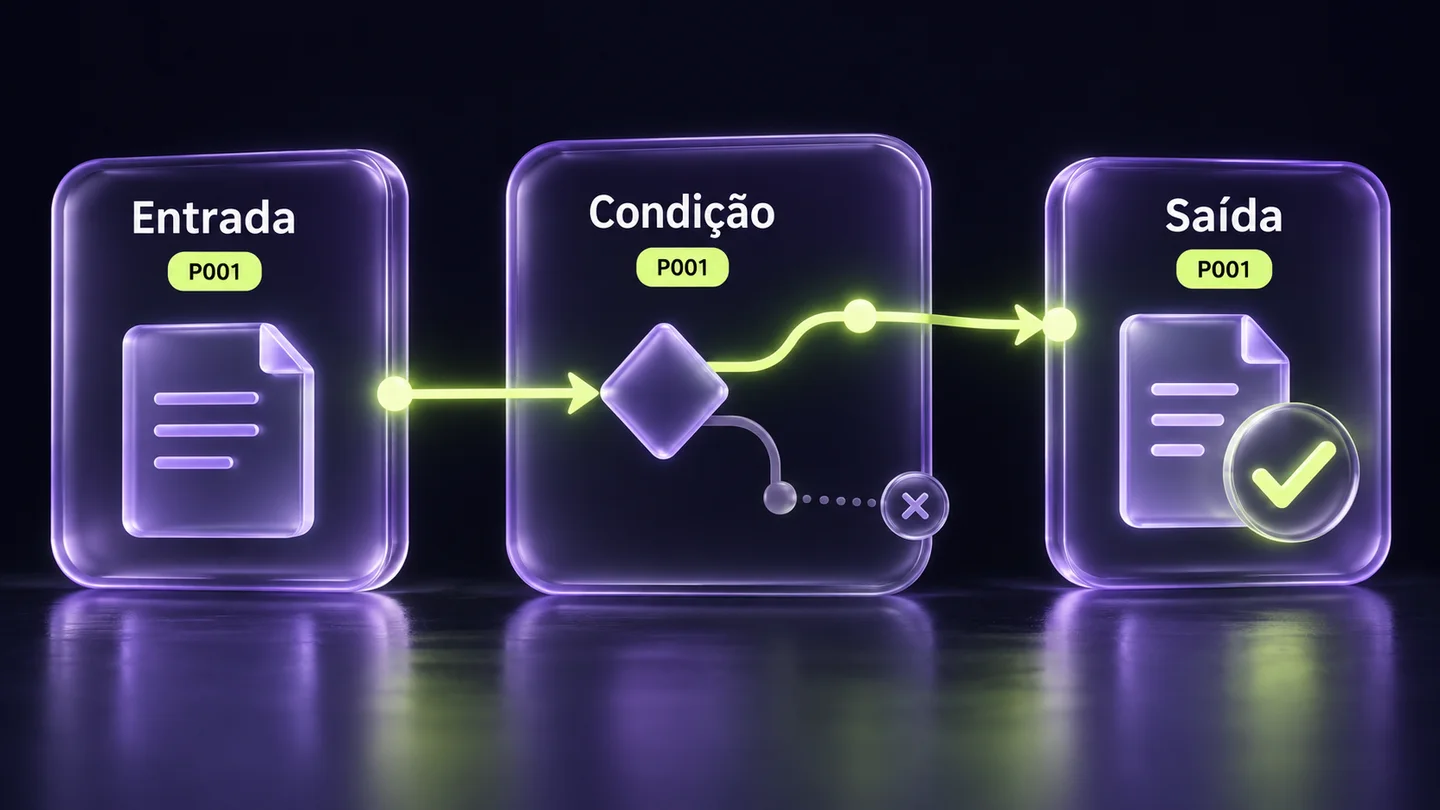
Para P001, começa por confirmar que a preparação produziu urgente e o número 2. Depois, observa a condição e a alternativa que recebeu o pedido. No fim, verifica se pedido_id continua a ser P001 e encaminhamento passou a atencao_imediata.
Se isso acontecer, regista “P001: resultado observado corresponde ao esperado” e identifica a execução consultada. Se não acontecer, escreve a diferença concreta. “O pedido saiu pela alternativa falsa” é mais útil do que “o n8n não funciona”, porque limita o ponto que precisas de investigar.
Troca os valores de preparação para P002 e repete. Agora a proximidade do prazo mantém-se, mas a prioridade é normal. O resultado esperado muda para fila_normal. Em P003, a prioridade volta a urgente, mas o prazo é de oito horas; esperamos novamente fila_normal.
Estes dois casos mostram se a decisão exige realmente as duas condições. Se P002 e P003 também forem encaminhados para atenção imediata, verifica se usaste OR em vez de AND ou se a comparação está a ler valores fixos de outro caso.
Não executes P004 como se fosse um pedido válido. Regista que falta horas_ate_prazo e que a preparação ficou pendente. Quando criares a validação automática, o teste correspondente terá de demonstrar que essa situação é detetada e encaminhada de forma explícita, sem assumir silenciosamente zero horas.
Distingue execução manual, parcial e automática
A forma de iniciar o workflow influencia o que estás a testar e os dados que chegam às etapas. Uma execução manual permite acompanhar o ensaio; uma execução parcial concentra-se numa parte do percurso. A execução automática depende do trigger e da configuração publicada, que também precisam de verificação própria.
A documentação dos tipos de execução, consultada em 17 de outubro de 2026, explica que Execute step pode executar o nó escolhido e os anteriores necessários para obter a entrada. Portanto, lê as dependências antes de tratar esse comando como uma operação isolada.
A mesma documentação distingue dados fixados para testes, através de pinning, dos dados usados em produção: as execuções de produção ignoram os dados fixados. Confirma se estás a observar uma amostra guardada ou uma entrada efetivamente recebida. Para funcionamento automático, a documentação atual exige um trigger adequado e a publicação do workflow.
No nosso exercício, manter o início manual é suficiente para estudar a regra. O ensaio não prova que um formulário, uma caixa de email ou um sistema de suporte consegue entregar pedidos ao n8n. Cada uma dessas ligações acrescenta condições que ainda não foram verificadas.
Quando chegares a essa fase, prepara um teste separado da entrada real: que evento iniciou o fluxo, que pedido chegou, com que campos e quantas vezes? Preserva o ensaio manual como referência da lógica, mas identifica claramente o que foi confirmado em cada contexto.
Localiza a primeira diferença antes de alterar o fluxo
Quando o resultado não corresponde ao esperado, procura a primeira etapa em que os dados ou o percurso diferem do plano. Confere quantidade de itens, identidade, campos, tipos e condição aplicada. Altera uma hipótese de cada vez e volta ao mesmo caso, para perceber se a correção resolveu a causa observada.
Uma tabela curta ajuda a transformar sintomas em verificações:
| Sintoma no exercício | O que verificar primeiro |
|---|---|
| P001 segue a fila normal | Valores recebidos pela condição, tipos e comparações |
| P002 também recebe atenção imediata | Combinação AND e origem do campo prioridade |
| A saída perdeu pedido_id | Campos conservados na etapa de encaminhamento |
| O resultado continua a mostrar P001 depois de mudar o caso | Dados fixados, valores constantes ou execução antiga |
| Não aparece nenhum pedido na etapa seguinte | Quantidade de itens na saída anterior e ligação percorrida |
Zero resultados merece uma explicação. Pode ser compatível com uma pesquisa sem correspondências ou indicar uma entrada inesperada. A diferença depende do caso de teste. Se preparaste P001 e esperavas um registo, uma saída vazia é uma divergência que deves localizar.
Nas aprendizagens do Laboratório sobre automações Microsoft, o diagnóstico de uma lista vazia exigiu comparar o filtro com o estado real das mensagens. Esse princípio é útil aqui: observa o que a condição recebeu antes de aumentar a complexidade do fluxo.
Evita acrescentar nós só para fazer desaparecer um erro sem perceber o que mudou. Podes esconder um campo em falta ou encaminhar dados incompletos para a etapa seguinte. Guarda uma nota da hipótese, da alteração e do resultado do novo ensaio. Assim, consegues explicar a correção a outra pessoa.
Prepara a passagem para um processo real
Antes de ligar o exercício a aplicações reais, acrescenta validação de entradas, gestão de repetições e conferência do destino. Define quem acompanha falhas e que ações estão autorizadas. O piloto deve limitar os casos tratados e demonstrar o resultado completo, incluindo o que acontece quando uma etapa não termina como previsto.
Começa por substituir os dados fixos por uma origem de teste autorizada. Mantém a regra de triagem igual e verifica se os três campos chegam com os nomes e tipos esperados. Trata dados ausentes ou inesperados antes de fazer o encaminhamento.
Depois define o efeito pretendido. Acrescentar um campo numa saída de teste é diferente de criar um ticket, enviar um email ou escrever numa tabela partilhada. Para cada integração, identifica a conta, o destino e o registo que permitirá confirmar o efeito.
Pensa também na repetição do mesmo pedido. Se P001 chegar duas vezes, queres atualizar o mesmo registo, ignorar a repetição ou criar dois resultados? A resposta depende do processo, mas tem de ser explícita antes de ligares uma escrita. O artigo sobre evitar registos duplicados numa automação ajuda-te a preparar essa parte.
Termina o piloto com uma nota simples: casos ensaiados, resultados observados, última etapa confirmada e limitações por resolver. Quem pegar no workflow deve conseguir perceber o que já funciona e o que ainda falta testar, sem precisar de adivinhar a partir das cores dos nós.
Aprende no Laboratório da IA
No Laboratório da IA, podes aprender a desenhar automações, compreender os dados que passam entre etapas e diagnosticar problemas com exemplos concretos. Nas aulas semanais e nos Zooms de acompanhamento semanais, traz o teu processo e trabalha a passagem de uma ideia para um workflow que consegues testar e explicar.
Este guia cruza conteúdos do Laboratório sobre organização no n8n e inspeção de execuções no Make com aprendizagens da sessão de Sandra sobre automações Microsoft, moderada por Márcia e com contributo de Sara. O exercício de triagem é uma adaptação editorial; não é a reprodução de uma demonstração executada pelos formadores.
Traz um pedido de exemplo, o resultado que queres obter e a etapa onde surge a dúvida. Aprende a definir o início, conferir entradas e saídas e preparar um piloto antes de acrescentar mais serviços ao teu processo.
Aprende a construir isto no Lab.
Trabalha o processo com aulas, materiais e acompanhamento. Leva o que estás a construir e esclarece as dúvidas da tua implementação.
- Distinguir trigger, nó, item e execução ao ler um workflow.
- Seguir um pedido entre etapas e comparar o encaminhamento com critérios definidos.
- Preparar pilotos nas aulas semanais e nos Zooms de acompanhamento semanais do Laboratório.
Aulas semanais para aprender e aplicar. Zooms de acompanhamento semanais para esclarecer dúvidas. Replay e materiais para retomar o trabalho ao teu ritmo.
Entrar no Laboratório da IA