
Make: guia para criares o teu primeiro cenário
Para criares o teu primeiro cenário no Make, escolhe uma tarefa pequena, prepara dados de teste e liga uma entrada a um destino. Acrescenta uma regra simples, executa manualmente e confere o que chegou. Só depois defines a frequência. Neste guia, vais construir uma lista de temas aprovados a partir de uma folha de cálculo.

O que vais construir neste primeiro cenário de Make?
Vais preparar uma automação que lê novas linhas de uma folha chamada Entrada, aceita apenas temas marcados como aprovados e copia os campos para outra folha, chamada Selecionados. O exercício usa três registos fictícios. No fim, deves conseguir explicar porque passaram dois e porque ficou um de fora.
Imagina que tens uma lista de ideias para conteúdos. Umas já foram revistas, outras continuam em discussão. Queres reunir as aprovadas num destino separado, onde alguém possa começar a preparar o trabalho. É um caso pequeno, mas obriga a perceber a entrada, a condição e a escrita.
A regra deste exercício é copiar novas entradas que já chegam aprovadas. A alteração posterior de uma ideia pendente exige outro desenho, que vamos identificar mais à frente. Esta fronteira evita começares com uma promessa que o cenário não cumpre.
Um cenário é a sequência que configuras no Make. Cada módulo realiza uma operação; aqui, terás um módulo para procurar novas linhas e outro para acrescentar uma linha no destino. Entre ambos colocas um filtro. Não precisas de acrescentar IA para decidir se um campo contém a palavra aprovada.
Este é um exercício editorial para praticares na tua conta. Os resultados indicados são os resultados esperados, não um relato de uma execução realizada por nós. Vais produzir a tua própria evidência ao conferir cada registo.
Que dados e acessos deves preparar primeiro?
Cria um ficheiro de Google Sheets dedicado ao exercício, com duas folhas e cabeçalhos iguais. Usa uma conta que possas autorizar e mantém os dados fictícios. Prepara também a lista de resultados esperados antes de abrir o Make, para teres uma referência concreta quando começares a testar o cenário.
Chama ao ficheiro LAB Primeiro Cenário. Dentro dele, cria Entrada e Selecionados. Em ambas, coloca quatro cabeçalhos na primeira linha: Id, Tema, Estado e Responsavel. Mantém esta grafia ao longo do exercício. Na folha Selecionados, deixa apenas os cabeçalhos.
Preenche Entrada com estes dados, em linhas consecutivas:
| Id | Tema | Estado | Responsavel |
|---|---|---|---|
| T001 | Comparar dois modelos de IA | aprovada | Equipa A |
| T002 | Rever um processo de atendimento | pendente | Equipa B |
| T003 | Organizar fontes de um artigo | aprovada | Equipa A |
O resultado esperado são T001 e T003 em Selecionados, com os quatro campos preservados. T002 continua na origem e não é copiado. A sua exclusão faz parte do teste; não representa uma falha.
Evita acrescentar emails, contactos ou informação comercial. Nada disso é necessário para aprender a ligação entre módulos. Também não precisas de preparar cinquenta exemplos antes de veres o primeiro resultado.
Anota numa frase o que o cenário pode fazer: ler Entrada e acrescentar registos em Selecionados. Essa descrição ajuda a detetar uma configuração errada, como escrever de volta na folha de origem. Se ainda tens dúvidas sobre o processo, começa pelo guia de desenho de uma automação.
Como crias o cenário e ligas a conta Google?
No Make, cria um cenário com um nome reconhecível e acrescenta Google Sheets como primeira aplicação. Escolhe o módulo que observa novas linhas e cria a ligação à conta Google preparada para o exercício. Confirma a identidade da conta e as permissões apresentadas antes de continuares para a configuração.
O percurso documentado começa em Create a new scenario. Dá-lhe o nome LAB Temas Aprovados Teste. No editor, procura Google Sheets e seleciona Watch New Rows. O nome indica o evento que queres observar. A documentação oficial mostra estes passos em adicionar a primeira aplicação.
Na ligação, usa Create a connection, atribui um nome que identifique a conta e escolhe Sign in with Google. Segue o consentimento apresentado, revendo o acesso pedido. Se a tua organização impedir a autorização, resolve essa condição com o responsável da conta. O percurso de ligação está descrito em criar uma conexão no Make.
Um nome como Google Testes Editorial ajuda-te a reconhecer a ligação mais tarde. Não transforma uma conta de trabalho numa conta isolada nem reduz, por si, as permissões concedidas. Essa separação depende da conta e dos acessos reais.
Se o ficheiro não aparecer, confirma primeiro em que conta foi criado e qual autorizaste. Trocar módulos ao acaso não resolve uma identidade errada. Confirma também se consegues abrir o documento diretamente com essa mesma conta.
Guarda o cenário com o nome escolhido. Vais voltar a ele para testar, corrigir e consultar as execuções. Um nome genérico torna essa manutenção mais difícil quando tiveres vários projetos.
Como configuras a leitura das novas linhas?
Aponta o primeiro módulo para o ficheiro de teste e para a folha Entrada. Indica que existem cabeçalhos, limita o lote aos três registos preparados e escolhe começar pelas linhas existentes. Mantém o cenário sem execução periódica durante esta fase, para conseguires acompanhar cada tentativa e explicar o resultado.
Na configuração de Watch New Rows, seleciona o ficheiro em Spreadsheet ID e Entrada em Sheet Name. Define Table contains headers como Yes e o intervalo dos cabeçalhos como A1:D1. Para este lote, usa Limit igual a 3.
Guarda o módulo. Em Choose where to start, escolhe All apenas porque este ficheiro contém o lote fictício que acabaste de preparar. Esta opção inclui as linhas existentes. Guarda também o cenário; guardar um módulo não guarda necessariamente o trabalho completo. O guia oficial de configuração do trigger explica estes campos e o ponto de partida.
Este módulo verifica a existência de novas linhas quando o cenário corre. Não deves interpretar a adição de uma linha como uma execução instantânea. A frequência será decidida depois de validares o funcionamento manual.
Preenche as linhas sem intervalos vazios. A documentação dos módulos Google Sheets avisa que uma linha totalmente vazia pode impedir o processamento das seguintes. Uma célula vazia e uma linha completamente vazia são situações diferentes.
Antes de avançar, confirma o nome da folha mais uma vez. Entrada e Selecionados têm os mesmos cabeçalhos, por isso uma escolha trocada pode parecer correta à primeira vista. O conteúdo e a função de cada uma é que as distinguem.
Como ligas o destino e aplicas o filtro?
Acrescenta um segundo módulo Google Sheets para criar uma linha em Selecionados e associa cada coluna ao campo correspondente da entrada. Depois coloca um filtro entre os módulos, permitindo apenas o estado aprovada. Confirma que o identificador acompanha o tema, porque vais precisar dele para verificar o resultado sem ambiguidades.
Escolhe Add a Row, aponta para o mesmo ficheiro e seleciona Selecionados. Indica a existência de cabeçalhos e mapeia Id para Id, Tema para Tema, Estado para Estado e Responsavel para Responsavel. Usa os campos que vêm do primeiro módulo, em vez de escreveres T001 ou outro valor fixo. O contrato destes campos consta dos módulos Google Sheets.
Mapear significa definir de onde vem o valor. Se escreveres sempre T001 no destino, todas as linhas podem ficar com esse identificador, mesmo quando o tema recebido for diferente. A comparação campo a campo permite detetar o problema.
Na ligação entre os dois módulos, abre o filtro. Dá-lhe o nome Apenas aprovadas. Seleciona o campo Estado, usa uma comparação de texto por igualdade e introduz aprovada. Guarda. Um filtro deixa continuar os registos que satisfazem a condição e termina o processamento dos restantes nessa passagem, como explica a documentação de filtros.
Neste lote, os estados foram escritos de forma consistente. Se amanhã permitires texto livre, terás de decidir como tratar espaços, grafias diferentes ou campos por preencher. Essa decisão pertence ao processo; não deve ficar escondida numa correção improvisada.
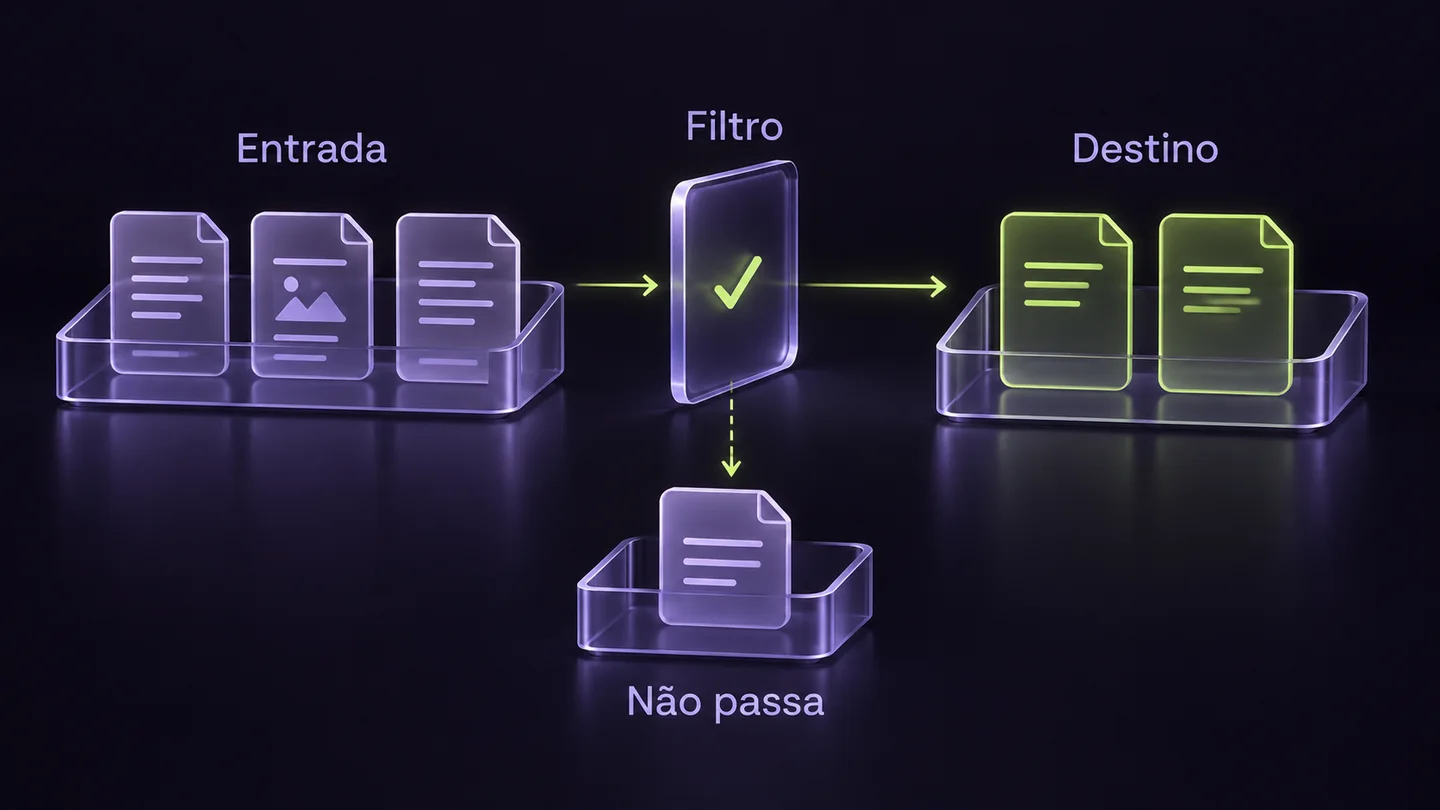
A imagem representa a regra esperada. A bandeja inferior significa exclusão pelo filtro; este cenário não cria uma terceira folha nem grava os registos excluídos noutro destino.
Como fazes o teste e confirmas que funcionou?
Executa o cenário manualmente com o lote preparado e compara os identificadores recebidos com os identificadores gravados. Confirma também os valores de cada coluna. O teste só fica explicado quando consegues relacionar as três entradas com as duas escritas esperadas e com a exclusão deliberada da linha que estava pendente.
Usa Run once para iniciar o ensaio. A opção de execução manual está descrita na documentação de agendamento do Make. A partir daqui, confere o que aconteceu na tua conta, sem assumir que a configuração copiada produziu automaticamente o resultado desejado.
Abre Selecionados e procura T001 e T003. Cada um deve aparecer uma vez, com tema, estado e responsável corretos. Procura também T002: não deve estar no destino. Uma contagem de duas linhas, sozinha, seria insuficiente. Poderias ter copiado a linha errada duas vezes.
No cenário, consulta History e abre Details da execução relevante. Podes examinar os dados devolvidos pelos módulos e o registo da execução. A documentação do histórico descreve esta consulta e os dados disponíveis, incluindo consumo e estado.
Regista num pequeno apontamento a hora do teste, os três IDs de entrada, os dois IDs de saída e qualquer diferença. Se houve falha, escreve a última etapa que conseguiste confirmar. “Não funcionou” é muito menos útil do que “T003 chegou ao primeiro módulo, mas o destino recebeu um tema vazio”.
Um estado de execução sem erro técnico não prova que a regra corresponde ao que querias. O destino e os valores esperados continuam a ser a tua referência para aceitar o exercício.
O que acontece se repetires ou alterares uma entrada?
O primeiro cenário precisa de ser entendido também nas suas fronteiras: observar novas linhas não equivale a acompanhar todas as alterações numa folha. Além disso, acrescentar uma linha no destino não garante a ausência de duplicados em qualquer repetição. Usa testes separados para perceberes estes comportamentos antes de adaptares o exercício.
Depois do primeiro ensaio, acrescenta no fim de Entrada uma linha T004, com outro tema fictício e o estado aprovada. Executa novamente, mantendo o ponto de partida. Esperas que T004 seja acrescentada uma vez e que as linhas anteriores não voltem a ser copiadas. Confirma pelo ID.
Agora considera T002. Se mudares apenas pendente para aprovada nessa linha antiga, não deves contar com Watch New Rows para acompanhar essa alteração. O desenho que construíste trata entradas novas. Um processo de aprovação posterior exige observar alterações ou procurar periodicamente registos elegíveis, com controlo do que já foi tratado.
Não uses a reposição indiscriminada do ponto de partida como solução. Voltar a incluir linhas anteriores pode fazer com que o módulo de escrita as acrescente novamente. Antes de repetir uma escrita após uma falha, procura o ID no destino e confere se o resultado já existe.
Neste exercício, a conferência é manual e o lote é pequeno. Num processo de trabalho, precisas de uma regra de identidade e de um tratamento de repetição adequado, incluindo situações de concorrência. O guia sobre evitar registos duplicados numa automação desenvolve essa próxima etapa.
Mantém os IDs estáveis. A posição de uma linha pode mudar quando alguém ordena uma folha; o identificador representa o registo que queres acompanhar.
Como descobres onde uma execução falhou?
Localiza a primeira diferença entre o que esperavas e o que observaste. Se a entrada não foi lida, começa pela origem e pelo ponto de partida. Se foi lida mas não chegou ao destino, confere o filtro e a escrita. Altera uma condição de cada vez para conseguires atribuir o efeito à correção.
Quando não aparece nenhum registo, confirma o ficheiro, a folha, a conta e a presença de linhas novas elegíveis para leitura. Verifica também se introduziste uma linha vazia no meio do lote. Não comeces pela configuração do destino se ainda não comprovaste que a origem foi lida.
Quando T001 chega ao primeiro módulo mas não é copiada, compara o valor efetivamente recebido em Estado com a condição do filtro. O campo selecionado pode estar errado. O texto pode ter sido escrito de outra forma. Olha para o dado da execução concreta, não apenas para o aspeto atual da folha.
Quando o registo chega com campos trocados, revê o mapeamento. Se Tema aparece na coluna Responsavel, identifica essa associação e corrige-a. Evita reconstruir o cenário inteiro para resolver um campo mal ligado.
Quando a escrita falha, confirma o acesso ao destino e a mensagem registada. Se houver dúvida sobre a conclusão da operação, verifica primeiro a folha. Repetir sem conferir pode transformar uma falha de comunicação numa duplicação.
Esta forma de investigar acompanha o trabalho das unidades do Laboratório sobre histórico e diagnóstico de automações. O objetivo é chegares a uma explicação verificável: que registo entrou, onde parou e o que precisas de corrigir.
Quando deves ativar o agendamento e acrescentar IA?
Ativa a execução periódica apenas depois de confirmares os testes e definires quem acompanha as falhas. Escolhe uma frequência compatível com a necessidade do processo e com a tua conta. Acrescenta IA quando existir uma tarefa de interpretação concreta, mantendo critérios para rever o resultado antes de provocar uma ação importante.
No painel de agendamento podes definir intervalos ou outras cadências. O intervalo mínimo disponível depende do plano. Confirma as opções da tua conta e guarda a configuração pretendida antes de ativar a execução periódica. A referência oficial é agendar um cenário.
Para uma lista editorial, pergunta quanto tempo pode decorrer entre receber uma ideia e vê-la no destino. Essa resposta ajuda a escolher a frequência. Não precisas de verificar continuamente uma lista que só é trabalhada uma vez por dia.
Consulta o consumo observado e define quem verifica as execuções. Se o cenário deixar de correr, alguém tem de perceber que as ideias novas não estão a chegar. O nome do responsável deve fazer parte da documentação do processo.
Uma evolução possível seria usar IA para sugerir a categoria de cada tema. Nesse caso, acrescentarias exemplos, categorias permitidas e uma forma de tratar sugestões incertas. A regra de aprovação continuaria explícita. Uma categoria proposta por um modelo não significa que a equipa aprovou o conteúdo.
Se estás a escolher a plataforma para um projeto maior, compara conectores, manutenção e custo total no artigo Make ou n8n. O primeiro cenário dá-te uma base prática para fazer essa escolha com mais informação sobre o teu caso.
Como podes aprender a desenvolver estes cenários no Laboratório?
No Laboratório da IA, podes trabalhar a passagem de uma tarefa manual para uma automação com entradas, regras e resultados verificáveis. As aulas semanais e os Zooms de acompanhamento semanais ajudam-te a desenvolver o teu caso, perceber as falhas e decidir o próximo passo com base no processo que queres melhorar.
Este guia aproveita unidades revistas do Curso de IA e Automações sobre introdução ao Make, escolha de plataforma e consulta do histórico. Os princípios de organização dos fluxos e de piloto limitado também são trabalhados no Lab. No workshop de automações Microsoft, Sandra aborda testes delimitados, com moderação de Márcia e contributo de Sara; a aplicação a este exercício é editorial.
Começa por reproduzir o lote fictício e guardar os resultados. Depois traz uma tarefa tua com a origem, a regra de seleção, o destino e um exemplo do que deveria acontecer. É esse contexto que permite transformar o exercício numa aplicação útil ao teu trabalho.
Aprende a construir isto no Lab.
Trabalha o processo com aulas, materiais e acompanhamento. Leva o que estás a construir e esclarece as dúvidas da tua implementação.
- Criar um cenário Make com entrada, filtro e destino definidos.
- Conferir os IDs e campos gravados e perceber os limites de repetição e atualização.
- Desenvolver o teu processo nas aulas semanais e nos Zooms de acompanhamento semanais do Laboratório.
Aulas semanais para aprender e aplicar. Zooms de acompanhamento semanais para esclarecer dúvidas. Replay e materiais para retomar o trabalho ao teu ritmo.
Entrar no Laboratório da IA