
Como separar listas em tarefas com o Split Out do n8n
O Split Out do n8n permite transformar uma lista em vários itens, para tratares cada tarefa separadamente. Antes de o usares, confirma o formato da entrada e os campos que precisam de acompanhar cada ação. Depois, verifica a identidade, a quantidade e o resultado no destino, incluindo quando repetes a mesma entrada.

Quando precisas de separar uma lista
Uma reunião pode produzir várias ações dentro do mesmo objeto de dados. Se enviares esse objeto diretamente para uma folha ou gestor de tarefas, podes acabar com a lista inteira num único registo. Separar a lista ajuda quando cada ação precisa do seu próprio estado, responsável e acompanhamento posterior.
Imagina um resumo com duas tarefas confirmadas: rever o formulário de contacto e preparar uma proposta de resposta. A reunião é a mesma, mas uma tarefa pode ficar concluída enquanto a outra continua por fazer. Guardá-las juntas dificulta essa distinção e torna as atualizações mais confusas.
Este artigo usa um exemplo fictício, com identificadores inventados e sem ligação a contas reais. O objetivo é perceberes a transformação e os critérios de validação. A ligação ao teu gestor de tarefas exige depois conferir os campos, permissões e comportamentos desse destino específico.
Também deves confirmar se as tarefas já chegam separadas. Duas linhas na tabela de saída de um nó podem representar dois itens independentes; uma linha com um campo que contém dois objetos pode representar uma lista dentro de um item. Antes de acrescentares um nó, abre os dados e observa essa diferença.
Se ainda estás a decidir como extrair as ações do resumo, começa pelo guia para transformar reuniões em tarefas com IA. Aqui vamos concentrar-nos no que acontece depois de teres uma lista estruturada e revista.
Define a entrada e a saída que esperas
Escolhe uma amostra pequena e escreve o resultado esperado antes de configurar o fluxo. Deves conseguir apontar para cada tarefa de entrada e reconhecer o registo correspondente na saída. Esta comparação permite detetar perdas de contexto, trocas de campos e ações inventadas sem depender apenas da indicação de execução bem-sucedida.
Para o exercício, considera este objeto JSON como conteúdo de entrada. O campo tarefas é uma lista com dois objetos. Os campos reuniao_id e assunto descrevem a origem comum; os restantes descrevem cada ação individualmente.
{"reuniao_id":"M101","assunto":"Revisão do processo de contacto","tarefas":[{"tarefa_id":"T1","titulo":"Rever o formulário de contacto","responsavel":null,"prazo":null},{"tarefa_id":"T2","titulo":"Preparar uma proposta de resposta","responsavel":null,"prazo":null}]}
Os valores null são intencionais: neste exemplo, não existe um responsável ou prazo confirmado. Não preenchas esses espaços com a pessoa que organiza a reunião, com a data de hoje ou com um prazo escolhido pela IA. Uma tarefa pode estar identificada e continuar incompleta para atribuição.
A saída pretendida tem dois itens, cada um com uma tarefa e com a referência M101. O primeiro conserva T1 e o respetivo título; o segundo conserva T2 e o outro título. Ambos mantêm o assunto que permite reconhecer a reunião sem ter de abrir imediatamente outra aplicação.
Estes identificadores ilustram uma decisão de desenho, não uma funcionalidade automática do Split Out. Num processo real, define onde nascem os IDs e como se conservam. Se a extração gerar novos identificadores a cada tentativa, a repetição da mesma reunião pode parecer um conjunto de tarefas diferente.
Configura o Split Out com o contexto necessário
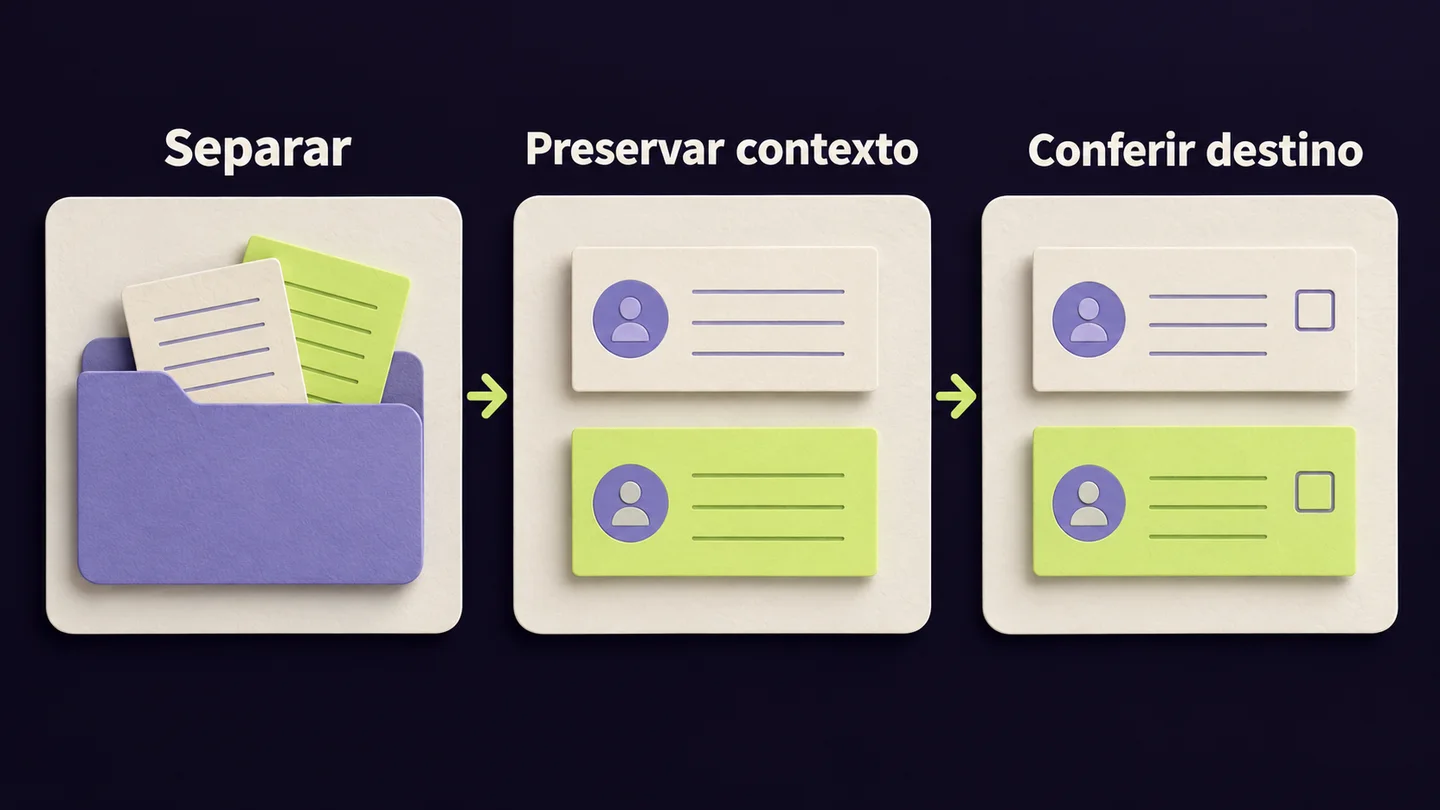
Configura a separação sobre o campo que contém a lista e escolhe explicitamente o contexto que queres preservar. Não precisas de transportar todos os dados da reunião até ao destino. Precisas dos campos que permitem interpretar, identificar e verificar cada tarefa depois de ela passar a circular como um item independente.
Na configuração documentada do Split Out, Field to Split Out indica o campo a separar. Para esta amostra, usa tarefas. Em Include, escolhe Selected Other Fields e indica reuniao_id, assunto em Fields To Include. A opção Destination Field Name permite definir onde fica o conteúdo separado; neste exercício, usa tarefa.
Depois de executar o nó com a amostra, inspeciona os itens produzidos. O resultado que procuras tem reuniao_id e assunto ao lado de um objeto tarefa. Dentro desse objeto devem estar tarefa_id, titulo, responsavel e prazo, sem transformar os valores desconhecidos em texto inventado.
Esta escolha de nome facilita a leitura: tarefas designa a coleção antes da divisão, enquanto tarefa identifica a ação individual depois dela. Se mantiveres outro nome ou outra estrutura, adapta os caminhos nos nós seguintes e confirma-os na saída efetiva. Não copies uma expressão de outro fluxo sem verificar a forma dos teus dados.
A documentação da estrutura de dados do n8n explica a organização em itens e o processamento de múltiplas entradas. Em muitos nós, não precisas de construir um ciclo manual só para percorrer os itens. Confirma, porém, o comportamento do nó seguinte, sobretudo quando usas componentes com regras próprias.
Preserva a identidade de cada tarefa
Cada ação deve continuar reconhecível depois de sair da lista original. O título ajuda uma pessoa a perceber o trabalho, mas pode mudar e pode repetir-se noutras reuniões. Define uma identidade estável e mantém a relação com a origem, para que uma alteração posterior encontre o registo certo no destino.
No exemplo, M101 identifica a reunião e T1 identifica uma tarefa dentro dessa reunião. A combinação M101:T1 pode servir como chave de referência do exercício, desde que essa convenção seja consistente. T1 isolado não chega se outra reunião também usar T1 para a sua primeira tarefa.
Evita usar o número da linha da folha como identidade da ação. Inserir, ordenar ou apagar linhas pode mudar essa posição. A identificação deve acompanhar o registo, em vez de depender do local onde ele aparece naquele momento.
Também não transformes a posição atual na lista num identificador permanente sem avaliar as consequências. Se uma tarefa for acrescentada no início, todas as posições seguintes mudam. Se a IA reordenar o resumo, a mesma ação pode receber outro número. Guarda os IDs atribuídos na etapa de revisão ou usa uma identidade fornecida pelo sistema de origem.
Quando duas listas representam horizontes diferentes, define se podem conter a mesma tarefa. Uma ação prevista para esta semana também pode aparecer numa vista dos próximos quinze dias. Essas duas presenças não devem criar automaticamente duas obrigações independentes. A regra depende da organização do teu processo, não da aparência das listas.
Mapeia os campos para um destino de teste
Depois da separação, verifica o mapeamento usando um destino preparado para testes. Cada campo deve receber o valor da tarefa atual e a referência da respetiva reunião. Confirma os dados gravados, porque uma execução sem erro pode criar registos incompletos ou repetir o mesmo título em todas as linhas.
Uma folha de teste pode ter colunas para referência, reunião, título, responsável, prazo e estado. O estado inicial deve seguir uma regra tua, como “Por rever”, se ainda falta validar a atribuição. Não uses “Confirmada” apenas porque a escrita na folha funcionou.
| Campo no destino | Valor no exemplo | O que conferir |
|---|---|---|
| Referência | M101:T1 ou M101:T2 | Cada ação mantém a sua identidade |
| Reunião | M101 | A origem acompanha os dois itens |
| Título | Título da tarefa atual | Não se repete o primeiro por engano |
| Responsável | Sem valor confirmado | Não aparece uma pessoa inventada |
| Prazo | Sem valor confirmado | Não surge uma data automática indevida |
| Estado | Por rever | Descreve a situação real do processo |
Ao selecionar os campos, usa a saída do nó que estás efetivamente a ligar. Se o conteúdo individual ficou dentro de tarefa, o título encontra-se nesse objeto. Se o moveste para outra estrutura, o caminho é diferente. O guia de expressões no n8n sem perder campos importantes ajuda a rever este mapeamento.
O destino pode representar um valor vazio de forma diferente de null. Confirma o contrato do campo: uma data pode aceitar ausência, exigir omissão ou rejeitar uma cadeia vazia. Não resolvas essa diferença inventando uma data. Mantém a ausência explícita ou encaminha o registo para revisão, conforme a regra definida.
Testa listas vazias e entradas inesperadas
O exemplo com duas tarefas mostra apenas uma situação possível. Prepara também entradas sem ações, sem o campo esperado e com um tipo de dado errado. Define o resultado desejado para cada caso e verifica a execução, em vez de assumir que todas as respostas da etapa anterior terão a mesma estrutura.
Uma lista vazia pode ser perfeitamente válida: a reunião não teve ações confirmadas. Nesse caso, o teu processo pode registar que a reunião foi analisada sem criar tarefas. Isso é diferente de uma falha de extração, em que desconheces se existiam ações porque a resposta chegou incompleta.
Se o campo tarefas estiver ausente, decide onde detetar essa situação. Se contiver texto em vez de uma lista, encaminha a entrada para correção antes da escrita. Não trates qualquer ausência como “zero tarefas”, porque essa escolha esconderia problemas de origem ou de interpretação.
Usa pelo menos estes casos no teu ensaio: duas tarefas completas, uma tarefa sem responsável, uma lista vazia, campo ausente e campo com formato errado. Acrescenta uma tarefa cujo título contenha acentos, aspas ou várias linhas. O objetivo é verificar os dados tal como chegam ao destino, incluindo caracteres e valores vazios.
Regista o que aconteceu em cada caso: quantidade de itens, identificadores preservados, registos escritos e desvios encontrados. Este conjunto de exemplos foi desenhado para orientar o teu teste; não representa uma execução publicada de uma integração com contas reais. Antes de ligares o fluxo ao trabalho da equipa, repete-o no teu ambiente.
Trata a repetição antes de criares duplicados
Separar uma lista não resolve a repetição de eventos. A mesma reunião pode voltar a ser processada após uma tentativa falhada ou uma revisão do resumo. Decide como reconhecer tarefas já existentes e como aplicar alterações, para que executar novamente o fluxo não multiplique trabalho que já estava registado.
Se M101:T1 já existe e o título continua igual, podes decidir não criar outro registo. Se o título foi corrigido, talvez queiras atualizar o existente. Se o responsável mudou depois de confirmação humana, precisas de uma regra de atualização que preserve essa decisão em vez de a substituir por uma versão antiga.
O n8n tem um nó Remove Duplicates com modos para comparar itens da entrada atual ou com execuções anteriores. A configuração e o histórico usado nessa comparação merecem revisão. A simples presença do nó não prova que uma tarefa ficou criada no sistema de destino.
Considera a sequência: o fluxo identifica uma tarefa como nova, mas a aplicação recusa a escrita. Na repetição, não queres perder essa tarefa só porque já passou por uma etapa de comparação. O controlo de duplicados deve ser pensado em conjunto com a confirmação de gravação e com a possibilidade de retomar uma falha.
Quando o destino suporta uma chave única ou uma operação de criar ou atualizar, avalia essa capacidade no contrato da API. Mesmo assim, testa duas tentativas para a mesma referência e confirma quantos registos ficaram. O guia sobre webhooks e eventos num workflow aprofunda esta relação entre receção, repetição e efeito final.
Fecha o teste com uma conferência de ponta a ponta
Antes de considerares a transformação pronta, compara a fonte revista com os registos finais. Conta as tarefas, confirma as identidades e verifica os campos que não estavam preenchidos. Depois, repete a entrada e observa o efeito real, incluindo os casos que ficaram pendentes ou falharam durante a primeira tentativa.
Começa pela amostra pequena: duas tarefas devem corresponder às duas ações que escolheste para testar. Abre cada registo e compara o título completo. Confirma que ambos apontam para a reunião M101 e que nenhum recebeu um responsável ou prazo por conveniência do mapeamento.
A seguir, altera apenas um campo de uma das tarefas e executa o cenário de atualização que definiste. A outra tarefa deve manter-se estável. Este teste ajuda a perceber se estás a localizar o registo pela identidade correta ou se uma expressão está sempre a selecionar o primeiro resultado encontrado.
Quando passares à origem real, retira os dados fixados usados no ensaio e confere uma nova entrada autorizada. Uma amostra guardada no editor pode continuar a alimentar o fluxo e dar a impressão de que a integração está a receber reuniões recentes. Distingue a execução com dados de teste da execução que recuperou efetivamente o resumo esperado.
Guarda uma nota curta com o formato aceite, a regra de identidade, o tratamento dos valores desconhecidos e o comportamento nas repetições. Essa nota torna mais fácil corrigir o fluxo quando mudares de destino ou acrescentares uma nova coluna. Também permite a outra pessoa verificar o processo sem ter de adivinhar as decisões por trás de cada nó.
Como podes aprender no Laboratório da IA
No Laboratório da IA podes trabalhar automações a partir de problemas concretos, perceber a estrutura dos dados e rever o resultado de cada etapa. As aulas semanais e os Zooms de acompanhamento semanais ajudam-te a praticar este processo, colocar dúvidas e melhorar fluxos que fazem sentido para o teu trabalho.
Traz um exemplo pequeno e autorizado: uma lista de ações, o destino pretendido e uma dúvida sobre a transformação. Aprende a separar os itens, conservar o contexto e testar as repetições antes de aplicares o fluxo a dados da tua equipa. Podes entrar no Laboratório pelo botão disponível nesta página.
Referências
As referências seguintes permitem conferir os nomes das opções e distinguir a separação de listas do controlo de duplicados. Foram consultadas na revisão editorial deste artigo. O exemplo de reunião e os critérios de teste são propostas de exercício, que deves adaptar ao formato dos teus dados e ao contrato do destino.
Aprende a construir isto no Lab.
Trabalha o processo com aulas, materiais e acompanhamento. Leva o que estás a construir e esclarece as dúvidas da tua implementação.
- Separar uma lista sem perder a identidade e o contexto de cada tarefa.
- Testar valores vazios e repetições antes de escrever no destino.
- Praticar automações nas aulas e Zooms semanais do Laboratório.
Aulas semanais para aprender e aplicar. Zooms de acompanhamento semanais para esclarecer dúvidas. Replay e materiais para retomar o trabalho ao teu ritmo.
Entrar no Laboratório da IA