
Como separar documentos de clientes ao trabalhar com IA
Para separar documentos de clientes ao trabalhar com IA, cria espaços próprios, carrega apenas as fontes necessárias e configura quem pode aceder a cada um. Confere também conversas partilhadas, ligações e ficheiros exportados. Um nome de pasta ou uma instrução no pedido não substitui a verificação das permissões reais.

Tens três clientes, vários documentos de cada um e uma ferramenta de IA que aceita tudo no mesmo sítio. Juntar parece conveniente: fazes uma pesquisa, pedes um resumo e recuperas informação sem procurar em várias pastas. Mas a conveniência inicial pode complicar a revisão e a partilha.
Uma proposta pode herdar o nome de outro cliente. Um resumo pode usar condições antigas. Um caderno pode ser partilhado com fontes que o destinatário não devia receber. Para trabalhares com confiança, precisas de saber que informação entrou, de onde veio e quem a consegue consultar.
Este método adapta unidades revistas do Laboratório da IA sobre NotebookLM, contexto e produtividade. As fontes incluem a sessão de Sara e Márcia sobre cadernos e a formação de Roberto Cortez sobre trabalho com IA. O exemplo seguinte é fictício; serve para organizares o teu processo, não para demonstrar uma configuração já auditada.
Por onde deves começar a separação dos documentos?
Começa pelas pessoas que precisam da informação e pela tarefa que vão executar. Depois define que documentos pertencem a cada espaço de trabalho. Separar por cliente é um bom ponto de partida, mas podes precisar de distinguir também projetos, equipas ou materiais que têm destinatários diferentes dentro do mesmo cliente.
Imagina uma pequena agência que prepara comunicação para uma escola de línguas e para uma empresa de mobiliário. A escola entrega calendário, preços e descrições de cursos. A empresa entrega catálogo, condições comerciais e notas de uma reunião. Cada conjunto deve ter origem e destino identificados.
Dentro da escola, a equipa de conteúdos pode precisar dos cursos e do calendário, mas não das notas internas sobre negociação do contrato. Cria uma seleção de trabalho adequada a essa equipa. O critério é aquilo que a pessoa precisa de consultar para produzir a entrega combinada.
Escreve uma frase por espaço: “Este projeto serve para preparar conteúdos dos cursos de novembro, com as fontes aprovadas pela escola.” Se a frase tiver de incluir vários clientes, diferentes contratos e públicos que não se conhecem, provavelmente estás a juntar trabalho que pede separação.
Que documentos vale a pena carregar na ferramenta de IA?
Carrega a informação relevante e autorizada para a tarefa atual, com versões e origem identificadas. Mantém de fora documentos que não ajudam à decisão ou cuja utilização ainda precisa de esclarecimento. Uma seleção curta e compreensível facilita a revisão das respostas e reduz a hipótese de misturar condições de projetos diferentes.
Para escrever a apresentação de um curso, podes precisar da descrição aprovada, do calendário, do público e dos exemplos de comunicação da escola. A lista completa de alunos não ajuda necessariamente a essa tarefa. Começa por justificar cada fonte que pretendes acrescentar.
Cria um registo simples com nome do documento, cliente, data, responsável e finalidade. Marca também o estado: aprovado, provisório ou substituído. Um ficheiro chamado “Preços final” pode ter deixado de estar atual há meses; o nome sozinho não responde à pergunta.
Antes de carregar dados reais, confirma que a ferramenta e a conta são adequadas ao uso acordado com o cliente. Se essa decisão estiver em aberto, usa documentos fictícios para preparar o processo. Para melhorar a seleção sem perder informação importante, lê como reduzir informação irrelevante no contexto de um pedido.
Como organizar pastas, projetos e cadernos sem confusão?
Usa uma estrutura consistente que identifique cliente, projeto e estado dos materiais. Guarda os originais separados das cópias de trabalho e das entregas aprovadas. Replica apenas o necessário na ferramenta de IA e mantém um registo dessa cópia. A organização deve permitir encontrar a fonte de uma resposta sem depender da memória.
No exemplo da agência, cada cliente pode ter uma pasta de originais, uma de trabalho e outra de entregas. Dentro de trabalho, separa o projeto do mês ou da campanha. Usa nomes claros, como `escola-cursos-novembro-2026`, em vez de `projeto-novo-2`.
Na ferramenta de IA, cria um projeto ou caderno correspondente à tarefa e à audiência. Regista quais os documentos que lá colocaste. Se copiares informação para outro espaço, essa cópia passa a ser mais um local a rever quando houver alterações.
Uma cor diferente ajuda a reconhecer o cliente no ecrã, mas continua a ser uma ajuda visual. Confere o nome, a conta e os participantes antes de importar fontes. Evita fazer a organização durante uma chamada apressada, enquanto partilhas o ecrã e procuras simultaneamente os ficheiros.
Se usas ligações a armazenamento externo, confirma também a conta ligada e os documentos que essa ligação permite consultar. O nome do projeto não esclarece o alcance de um conector. Inclui esse acesso na verificação antes de considerares o espaço adequado ao trabalho de um cliente.
Porque é que desmarcar uma fonte não basta para proteger um cliente?
Desmarcar uma fonte pode limitar a informação escolhida para uma pergunta, sem retirar o acesso ao documento. Se outra pessoa consegue abrir o mesmo espaço, pode ter formas de consultar conteúdos que não estavam selecionados. Decide a partilha pelas permissões e pelo conteúdo disponível, não apenas pelo que aparece na resposta atual.
Este é um dos cuidados destacados nas unidades do Lab sobre organização de cadernos. A seleção de fontes serve a consulta. A definição de quem pode ver o espaço serve a partilha. Precisas de conferir ambas antes de convidares alguém.
A documentação da Google sobre cadernos públicos avisa que a vista de conversa pode esconder fontes e materiais sem revogar completamente o acesso subjacente. Por isso, não uses essa apresentação como prova de confidencialidade. A mesma página explica como retirar a partilha pública; confirma a configuração efetiva na conta em que trabalhas.
Para entregar ao cliente apenas um resumo aprovado, considera partilhar esse resumo num destino próprio, com os acessos adequados. Não precisas de disponibilizar todo o espaço de investigação só porque foi aí que criaste a primeira versão. Decide pelo que o destinatário tem de receber.
O que tens de conferir nas permissões de um projeto?
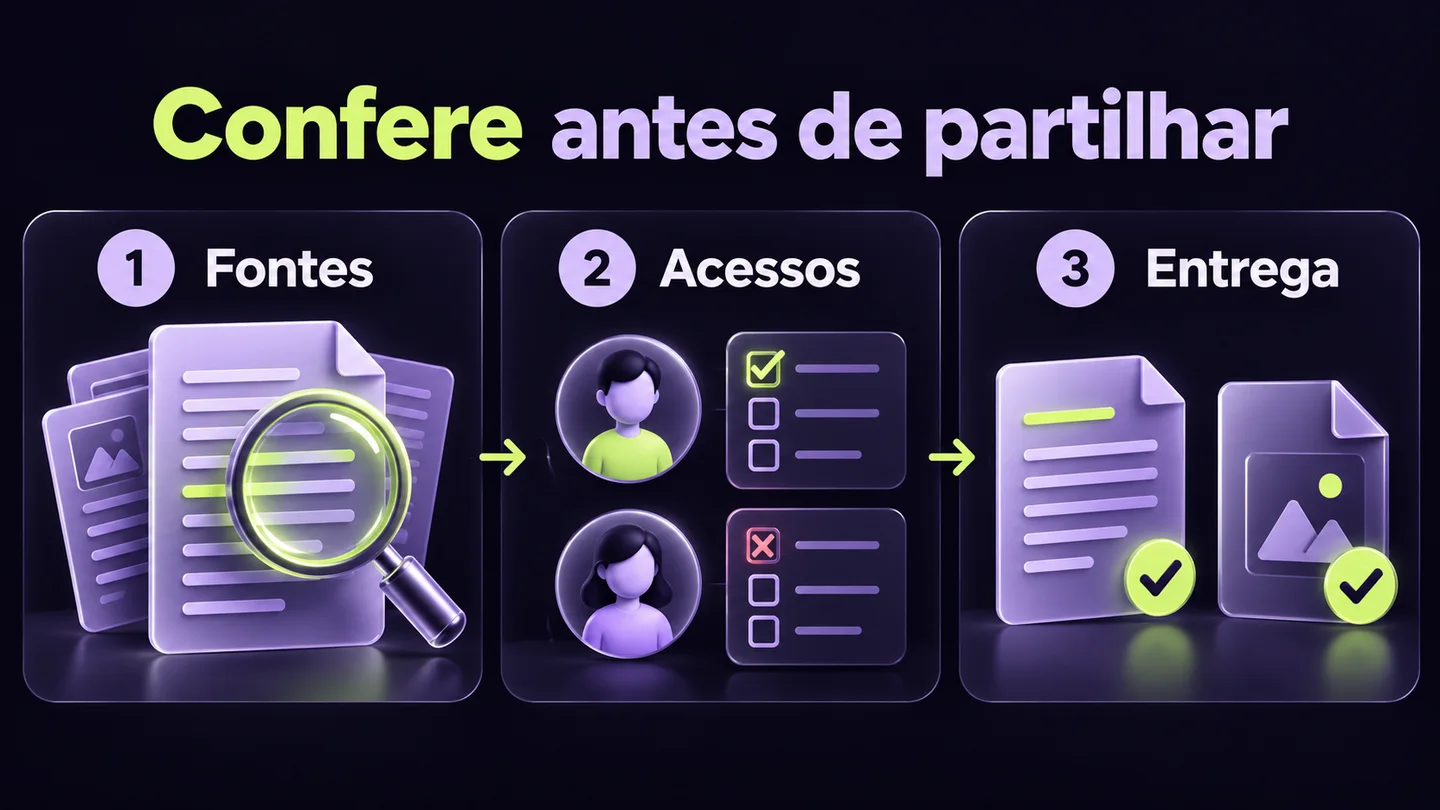
Confere os participantes, o tipo de acesso, os grupos envolvidos e a visibilidade geral do projeto. Distingue quem pode consultar de quem pode editar ou alterar a partilha. Verifica estas opções na ferramenta e no plano usados pela tua equipa, porque os nomes e as capacidades podem variar entre contas.
No Claude, a documentação de visibilidade e partilha de projetos descreve, para Team e Enterprise, projetos acessíveis à organização e projetos limitados a convidados. Distingue também permissões de consulta e edição. “Público”, nesse contexto, refere-se à organização; não deves interpretar a palavra sem perceber a quem dá acesso.
Faz a verificação com perguntas concretas: a pessoa consegue ler as fontes? Pode acrescentar documentos? Pode alterar instruções? Pode convidar mais pessoas? Quem é responsável por retirar o acesso quando a colaboração terminar? Regista as respostas que conseguiste confirmar e o que ficou por testar.
Se a equipa usa grupos, identifica os membros relevantes e como essa pertença é gerida. Um convite ao grupo pode abranger mais pessoas do que aquelas com quem falaste. Quando não tens permissões para conferir a configuração, pede ao responsável da conta que valide esse ponto antes da partilha.
Como testar a separação sem expor documentos reais?
Prepara dois conjuntos fictícios, atribui acessos distintos e verifica o comportamento com contas de teste autorizadas. Confirma tanto o que deve abrir como o que deve ser recusado. Usa dados fáceis de reconhecer para detetar misturas, mas lembra-te de que uma resposta correta não demonstra, por si só, isolamento de acesso.
Podes criar um documento para a escola com a frase “Exercício A: curso de cerâmica às terças-feiras” e outro para a empresa com “Exercício B: catálogo de candeeiros de demonstração”. São dados inventados, escolhidos para distinguires facilmente os conjuntos. Não uses nomes de pessoas nem condições de clientes verdadeiros neste ensaio.
| Verificação | Resultado esperado no ensaio | O que observar |
|---|---|---|
| Conta A abre o espaço A | Acesso permitido | Fontes e materiais previstos estão disponíveis |
| Conta A tenta abrir o espaço B | Acesso recusado | Não consegue consultar as fontes do outro espaço |
| Conta B consulta o espaço B | Acesso permitido | Resposta e referências pertencem ao conjunto B |
| Pessoa sem convite abre uma ligação restrita | Acesso recusado | O endereço não entrega o conteúdo |
| Destinatário abre a entrega aprovada | Acesso permitido | Recebe apenas o material combinado |
Executa estes testes apenas em espaços e contas que estás autorizado a verificar. Regista o endereço testado, a conta usada e o resultado, sem guardar palavras-passe nas notas. Uma janela privada testa a ausência de sessão; para conferir permissões de um destinatário, precisas da identidade correspondente ou de uma conta de teste equivalente.
Se estás a construir uma aplicação própria para clientes, aprofunda esta parte no guia sobre como testar permissões antes de abrir uma aplicação a utilizadores. A configuração de um caderno não substitui os controlos necessários numa aplicação tua.
Como impedir que um pedido reutilize o contexto do cliente errado?
Abre o espaço certo, confirma as fontes e escreve o cliente e a tarefa no início do pedido. Reutiliza estruturas de instruções limpas, sem exemplos privados de outros projetos. Antes de aproveitar a resposta, confere nomes, condições e referências. Estes cuidados de trabalho complementam as permissões, sem as substituir.
É fácil copiar uma instrução que resultou bem e esquecer a informação que vinha a seguir. Um exemplo de proposta pode conter preços, limitações, destinatários e objetivos de outro negócio. Guarda um modelo vazio com campos para preencher, em vez de copiares uma conversa inteira.
Um pedido possível seria: “Prepara um rascunho para o projeto escola-cursos-novembro-2026. Usa a descrição de cursos e o calendário aprovados que listei. Se houver informação em falta ou condições contraditórias, identifica-as antes de completar o texto. No fim, indica as fontes usadas para datas e preços.”
Depois lê a resposta com os documentos abertos. Confirma os dados que alteram a entrega e verifica as referências apresentadas. A IA pode ajudar a apontar uma passagem, mas continuas a precisar de conferir se essa passagem diz o que a resposta afirma. O guia de preparação de documentos para obter melhores respostas de IA aprofunda este trabalho.
Como gerir versões e mudanças de condições?
Identifica a versão em vigor, marca documentos substituídos e verifica os materiais que foram criados a partir deles. Atualizar uma fonte não garante que resumos, propostas ou ficheiros já exportados também mudem. Mantém uma ligação entre a decisão atual e as entregas que dependem dela para saberes o que rever.
Se a escola muda o horário de um curso, regista a data da alteração e o documento aprovado. Depois procura os materiais onde esse horário aparece: calendário editorial, emails, apresentação e resumo partilhado. A atualização fica concluída quando os destinos relevantes foram conferidos.
Mantém o original anterior no local previsto para versões, com um estado claro. Evita deixar duas tabelas com o mesmo nome dentro do caderno ativo e esperar que a IA escolha sempre a mais recente. Explicita qual está em vigor e retira da seleção de trabalho o que deixou de servir a tarefa.
Uma nota breve pode dizer: “Horário revisto em 6 de novembro; substitui a versão de 2 de novembro; apresentação atualizada; email ainda por rever.” Esta nota vale mais do que mudar apenas o nome para “final-final”, porque mostra a decisão e o trabalho que falta.
Que cuidados faltam depois de exportar um resumo ou uma proposta?
Revê o conteúdo, o destinatário e as permissões do ficheiro exportado como uma nova entrega. Confirma ligações, anexos, comentários e referências que possam revelar informação de trabalho. O acesso correto no projeto de IA não se transfere automaticamente para todos os locais onde guardas ou partilhas o resultado.
No exemplo da agência, o resumo da escola pode ser copiado para um documento partilhado. Confere se esse documento ficou na pasta certa e se o acesso está limitado às pessoas previstas. Abre as ligações incluídas e verifica a que materiais apontam.
Lê também títulos, rodapés e nomes de ficheiro. Uma proposta duplicada pode conservar o nome de outro cliente numa página secundária. Um comentário pode conter uma discussão interna que nunca se destinou ao cliente. A revisão deve abranger o ficheiro completo, não apenas a primeira página.
Antes de enviar, regista a versão aprovada e o destinatário. Se o cliente só precisa do documento final, entrega essa versão. Se precisa de colaborar na edição, combina o espaço e as permissões necessários. São formas de trabalho diferentes e devem ser escolhidas conscientemente.
Como fechar o acesso quando o projeto termina?
Revê os convidados, as ligações partilhadas e os materiais copiados para outros locais. Retira os acessos que deixaram de ser necessários e aplica a política de conservação acordada. Confirma o resultado com um teste autorizado. Arquivar para organizar a lista de projetos não significa necessariamente retirar permissões a quem já tinha acesso.
A documentação do Claude citada acima esclarece precisamente que arquivar um projeto preserva membros e permissões. Se queres retirar acesso, trata essa ação nas definições de partilha e verifica-a. Não assumas que desaparecer da tua lista de trabalho resolveu o acesso de outra pessoa.
Faz o mesmo inventário para as entregas: documentos, pastas, conversas partilhadas e cópias que criaste. Retirar uma ligação não recolhe ficheiros que já foram descarregados. Por isso, combina desde o início o destino dos materiais e o que deve acontecer no fim da colaboração.
Guarda um registo simples do fecho: espaços revistos, acessos retirados, documentos preservados e pendências. Se há uma obrigação de conservação ou uma dúvida contratual, confirma-a com quem é responsável por essa decisão. Este processo organiza o trabalho; não permite declarar conformidade só porque um teste passou.
Aprende no Laboratório da IA a organizar o teu trabalho com fontes
No Laboratório da IA, podes trabalhar a preparação de contexto, a seleção de documentos e a revisão das respostas com aplicações concretas. Tens aulas semanais, Zooms de acompanhamento semanais e materiais para desenvolver os teus projetos. Leva um exemplo fictício da tua organização de fontes e dúvidas específicas sobre o processo.
Começa com dois conjuntos de documentos e uma tarefa pequena. Quando souberes explicar o que entrou, quem pode consultar e qual a entrega aprovada, tens uma base mais clara para aumentar o volume de trabalho com IA.
Aprende a construir isto no Lab.
Trabalha o processo com aulas, materiais e acompanhamento. Leva o que estás a construir e esclarece as dúvidas da tua implementação.
- Organizar documentos por cliente, tarefa e destinatário autorizado.
- Testar acessos com dados fictícios e conferir fontes, versões e ficheiros exportados.
- Aplicar o método aos teus projetos nas aulas e Zooms de acompanhamento semanais do Lab.
Aulas semanais para aprender e aplicar. Zooms de acompanhamento semanais para esclarecer dúvidas. Replay e materiais para retomar o trabalho ao teu ritmo.
Entrar no Laboratório da IA