
Como ligar o conhecimento do Lab ao teu agente através de MCP
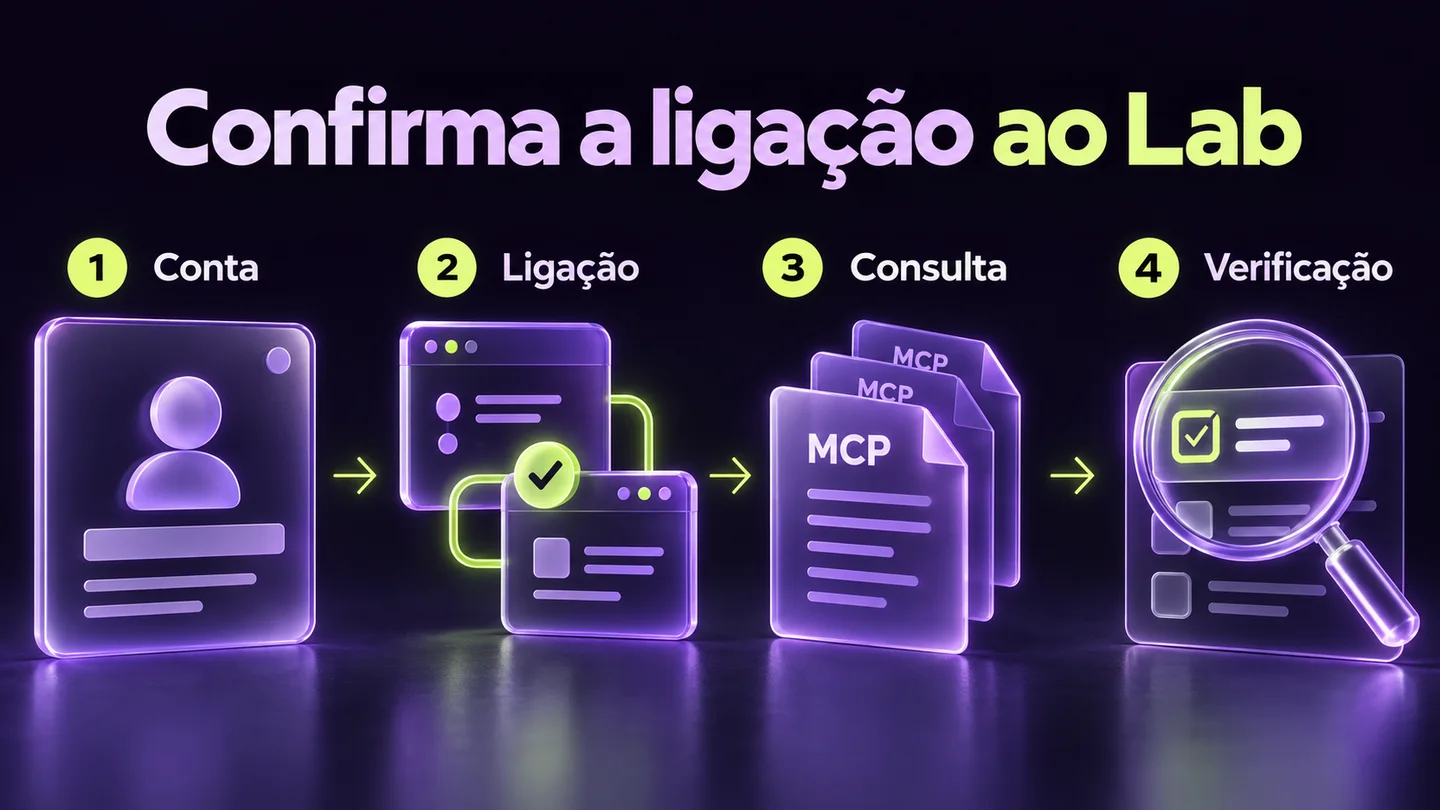
Para ligar o conhecimento do Lab ao teu agente através de MCP, ativa a tua conta do guia, adiciona o servidor na aplicação compatível e conclui a autenticação OAuth. Depois pede uma orientação concreta e confirma a chamada ao MCP. A ligação disponibiliza metodologia; a execução depende das ferramentas e autorizações do agente.
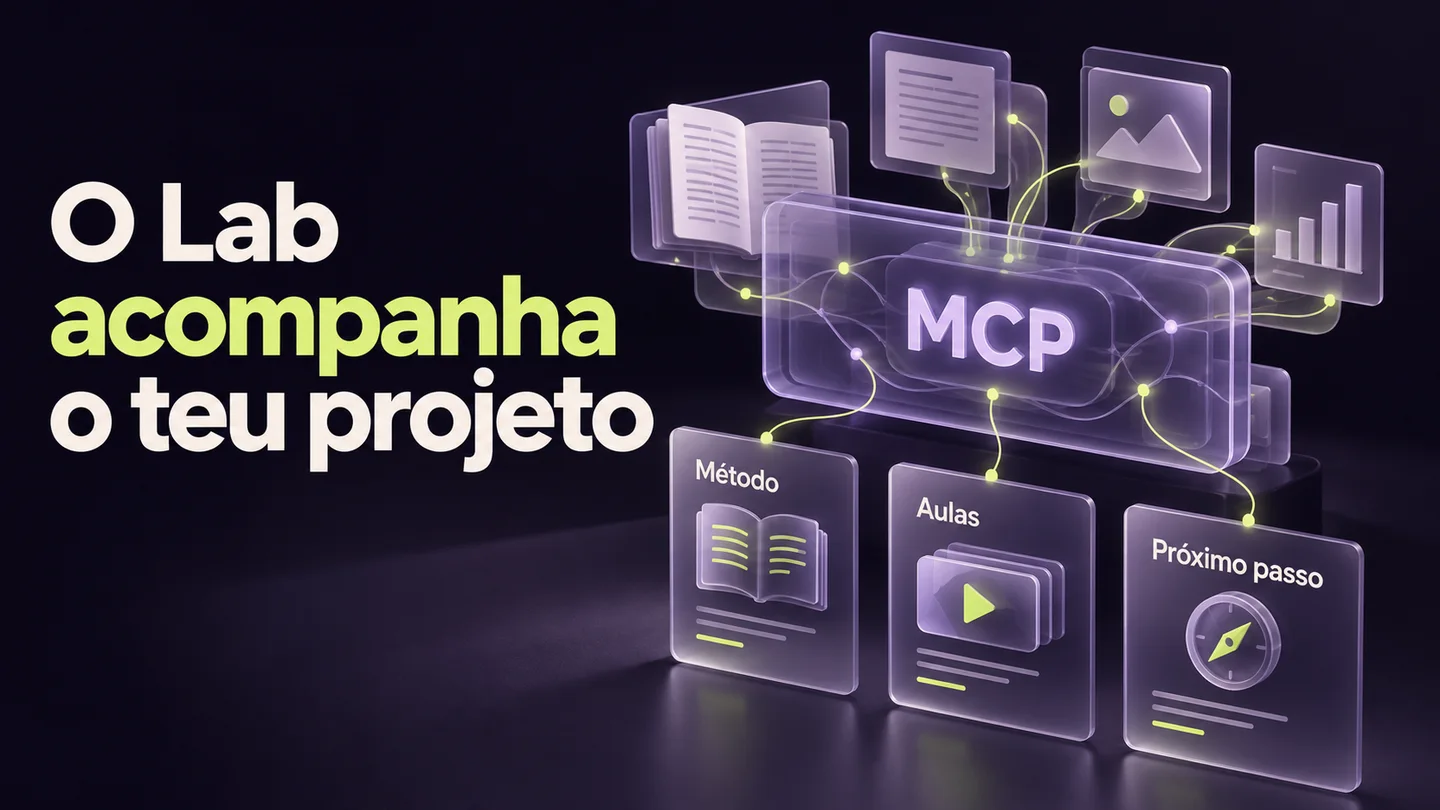
Estás a criar uma automação, a preparar uma página ou a organizar um processo de trabalho. Em vez de tentares explicar tudo à IA sem apoio, podes pedir-lhe que consulte o método do Laboratório e o aplique à fase em que estás.
É essa a função do MCP do Lab: disponibilizar orientação, referências de aulas e ferramentas de continuidade dentro de uma aplicação de IA compatível. O benefício aparece quando a resposta ajuda a decidir uma ação concreta, com o contexto do teu projeto.
Este guia foi conferido com o manual publicado e os registos técnicos do Laboratório em 16 de outubro de 2026. Os exemplos são propostas para experimentares. A ligação técnica já foi ensaiada em Codex e Claude Code; isso não equivale a uma validação de todas as conversas, versões ou interfaces.
O que acrescenta o MCP do Lab ao trabalho com um agente?
O MCP permite ao agente consultar a metodologia do Laboratório, encontrar referências relevantes e usar as ferramentas disponibilizadas pelo guia. Tu apresentas o desafio e o contexto; a aplicação interpreta a orientação e trabalha com as capacidades que tem. O resultado deve ajudar-te a escolher, executar e verificar o próximo passo.
Por exemplo, podes pedir ajuda para transformar pedidos de clientes numa rotina organizada. O guia pode orientar o diagnóstico: que informação entra, onde fica guardada, quem decide e como confirmar que a rotina funciona. A seguir, o agente pode ajudar a preparar o trabalho que autorizaste.
Se a tua aplicação não consegue abrir ficheiros, executar código ou editar vídeo, a ligação ao Lab não lhe acrescenta automaticamente essas capacidades. Pode fornecer o método e ajudar a preparar o pedido, mas a execução continua dependente das ferramentas disponíveis.
As skills do guia fazem parte desse método e são consultadas quando ajudam à tarefa. Não precisas de instalar previamente uma coleção de ficheiros para começar. Para distinguir os dois conceitos, tens o artigo MCP ou skill: para que serve cada um.
O que precisas de preparar antes da ligação?
Precisas de acesso ativo ao guia do Laboratório, de uma conta própria e de uma aplicação que suporte a ligação remota com OAuth. Escolhe uma tarefa pequena e uma pasta de teste, quando aplicável. Confirma a aplicação e a versão que vais usar antes de seguir instruções destinadas a outro ambiente.
No guia de ligação do Laboratório, começa por verificar a tua conta. Na ativação, usa o email associado ao acesso ativo ao Lab, segue a ligação pessoal recebida e define a palavra-passe do guia. Essa conta é separada da área de membros; não assumas que as palavras-passe são iguais.
Se já ativaste a conta, entra normalmente. Se não te lembras da palavra-passe, usa a recuperação de acesso. Não precisas de pedir a conta de outra pessoa nem de partilhar a tua ligação de ativação para alguém configurar o serviço por ti.
O endereço do servidor é https://mcp.laboratoriodaia.com/mcp. É esse endereço que a aplicação usa para o conector. Para ler instruções ou entrar na conta, usa as páginas próprias do guia. Colar o endereço do servidor numa conversa normal não configura a ligação.
Que aplicação deves escolher para o primeiro teste?
Escolhe uma aplicação que já saibas abrir e que tenha um percurso de ligação confirmado para o guia. Os ensaios técnicos documentados abrangem Codex e Claude Code. Usa essa informação como ponto de partida e verifica o comportamento na tua instalação, sem deduzir compatibilidade apenas pelo nome do modelo utilizado.
O registo do Lab distingue o que foi observado do que ainda precisa de teste. Esta separação evita perder tempo a tentar reproduzir um menu que não existe na tua conta ou a assumir que uma autorização bem-sucedida já provou toda a experiência.
| Aplicação no ensaio documentado | O que foi confirmado | O que não deves concluir daí |
|---|---|---|
| Codex 0.162.1 | OAuth, descoberta de ferramentas e chamada explícita de orientação | Todas as conversas e interfaces estão validadas |
| Claude Code 2.1.296 | OAuth e ligação autenticada | A resposta final escolhida pelo modelo foi validada em todos os casos |
| ChatGPT e Claude no browser | Percursos indicados para validação | Compatibilidade integral com este guia já demonstrada |
Estes números identificam os ensaios, não uma obrigação de instalares versões antigas. Confere as instruções atuais da aplicação que usas. A tua subscrição, as permissões da organização e as ferramentas disponíveis continuam a influenciar o que consegues fazer.
Como ligar o MCP no Claude Code?
Com o Claude Code instalado, adiciona o servidor HTTP e conclui a autenticação no browser a partir da gestão de MCP. O manual do Lab usa uma configuração no âmbito do utilizador. Antes de repetir a adição, verifica se já existe uma ligação com o mesmo nome na tua instalação.
O comando indicado no manual é:
claude mcp add --transport http --scope user laboratorio-ia https://mcp.laboratoriodaia.com/mcp
Depois abre o Claude Code, escreve /mcp, seleciona laboratorio-ia e segue a autenticação. Confirma que a página de entrada pertence ao domínio do Laboratório e autoriza a aplicação que reconheces.
A documentação oficial do Claude Code sobre MCP explica a ligação HTTP, os âmbitos de configuração e a consulta do estado. O âmbito user torna a configuração disponível nos teus projetos locais. Para o primeiro ensaio, usa uma pasta de teste e começa por pedir orientação, sem autorizar alterações a projetos reais.
Como ligar o MCP no Codex?
Com o Codex instalado, adiciona o URL do servidor e inicia o login OAuth para essa ligação. Conclui a autorização no browser e verifica os servidores ativos numa nova sessão. Se a ligação já existir, consulta a configuração antes de criar outra entrada ou repetir passos que já foram concluídos.
No terminal, executa primeiro:
codex mcp add laboratorio-ia --url https://mcp.laboratoriodaia.com/mcp
Depois inicia a autenticação:
codex mcp login laboratorio-ia
Abre uma nova sessão e usa /mcp para conferir a ligação. Podes consultar os servidores configurados com codex mcp list. A documentação oficial do Codex sobre MCP descreve a configuração, o login e a consulta dos servidores ativos.
Estes passos correspondem ao percurso de terminal do manual do Lab. Uma extensão de editor ou outra interface pode apresentar opções diferentes; confirma o percurso específico antes de o considerar testado. Não precisas de copiar tokens para o pedido à IA.
Que primeiro pedido deves fazer ao agente?
Apresenta um resultado concreto, o contexto que já tens, as ferramentas disponíveis e os limites do trabalho. Pede ao agente que consulte o MCP antes de propor o próximo passo. Começa pelo diagnóstico ou por uma ação pequena, para conseguires avaliar se a orientação foi útil e adequada ao teu nível.
Podes experimentar este pedido, adaptado a um caso fictício:
Usa o MCP do Laboratório da IA para me orientar. Quero organizar os pedidos de orçamento de uma pequena empresa. Hoje chegam por email e são copiados para uma folha. Sou principiante e tenho um exemplo fictício com cinco pedidos. Começa pelo diagnóstico e propõe um primeiro teste. Para já, não ligues contas nem envies mensagens. Aproveita o contexto que já te dei e pergunta apenas o que altera a próxima decisão.
Este pedido dá ao agente uma tarefa, um ponto de partida e um limite. A resposta pode ajudar a perceber que campos faltam, o que a equipa faz manualmente e como observar o resultado. Não é necessário começar por construir uma aplicação completa.
Se já tens decisões tomadas, inclui-as. Explica, por exemplo, que a folha vai continuar a ser usada ou que o comercial precisa de aprovar cada resposta. Para preparar essa informação, consulta como dar contexto de negócio ao Claude Code.
Como sabes se o agente consultou realmente o MCP?
Procura na atividade da conversa uma chamada ao conector e o respetivo resultado. Uma resposta que menciona o Laboratório não demonstra, sozinha, que houve consulta. Se não encontrares essa evidência, pede ao agente que confirme a disponibilidade da ferramenta e que distinga a orientação recebida das suas próprias sugestões.
O manual usa orientar_pedido como exemplo de ferramenta de orientação. O nome pode aparecer na atividade técnica da aplicação. Mais importante do que decorar nomes é perceber se houve um pedido ao servidor e se a resposta foi usada no passo seguinte.
Podes perguntar: “Que orientação recebeste do MCP e como a estás a aplicar a este projeto?” A resposta deve ligar o método ao teu contexto. Se apenas repetir uma lista genérica, pede que indique a decisão concreta que precisa de tomar agora.
A ligação, a consulta e a execução são verificações diferentes. O servidor aparecer como ligado confirma uma etapa. Uma ferramenta devolver orientação confirma outra. Um ficheiro criado ou um teste concluído exige evidência própria na aplicação que executou o trabalho.
Como transformar a orientação num teste útil para o negócio?
Escolhe uma entrega pequena, define o resultado esperado e decide como o vais conferir. Usa a orientação para preparar o trabalho e executa apenas as etapas autorizadas. No fim, compara o resultado com os critérios iniciais. Assim, avalias o contributo do guia numa tarefa concreta, em vez de apenas a qualidade da conversa.
No exemplo dos pedidos de orçamento, o primeiro teste pode ser transformar cinco pedidos fictícios numa tabela com cliente, serviço, informação em falta e próxima ação. Uma linha incompleta deve ficar identificada; o agente não deve preencher um prazo ou um preço que ninguém forneceu.
Pede ao MCP ajuda para definir os critérios e ao agente que prepare a entrega com as ferramentas disponíveis. Depois compara cada linha com o pedido original. Se descobrires uma dúvida sobre o processo, resolve-a antes de aumentar o volume ou ligar contas reais.
Regista o que mudou: um campo foi acrescentado, uma regra ficou explícita ou uma hipótese foi rejeitada. Este registo ajuda-te a perceber o valor da orientação sem inventar ganhos de tempo ou resultados comerciais que ainda não mediste.
Como pedir uma aula relevante sem interromper o projeto?
Pede uma referência ligada à dificuldade atual, com autoria quando conhecida, data e indicação do que procurar na aula. Usa essa referência para compreender uma decisão ou executar uma etapa. Não precisas de transformar cada dúvida numa revisão de toda a biblioteca antes de poderes continuar o trabalho autorizado.
Um pedido útil seria: “Que aula do Lab me ajuda a definir o tratamento de pedidos repetidos? Indica o que devo procurar e separa o método da aula de adaptações atuais.” Assim, a recomendação tem uma função no projeto.
Quando receberes a ligação, abre-a e confirma se corresponde ao tema. O acesso ao vídeo depende da tua sessão e das permissões na área de membros. Estar autenticado no MCP não demonstra que o vídeo vai abrir sem uma entrada adicional na plataforma.
Se a aula mostra uma interface antiga, aproveita o método e confere a configuração atual da ferramenta. Se a autoria ou a data não estiverem confirmadas, essa incerteza deve permanecer visível. Uma referência útil explica a sua pertinência e os seus limites.
Como guardar o projeto e retomar noutra conversa?
Pede explicitamente para guardar um resumo do projeto e confirma que a ferramenta o registou. Inclui objetivo, decisões, estado e próximo passo, com apenas a informação necessária. Para retomar, usa o conector ligado à mesma conta e compara o resumo recuperado com os ficheiros e a situação atual do trabalho.
No exemplo, podes pedir: “Guarda o projeto Teste de Orçamentos. Regista que usamos dados fictícios, que a tabela foi revista e que falta decidir como identificar pedidos repetidos. Não guardes o conteúdo integral dos emails.” Confere depois o projeto no painel do guia.
O MCP não guarda automaticamente toda a conversa. Um resumo explícito permite escolher o que vai ser útil mais tarde e retirar informação desnecessária. Se houver dados de clientes, credenciais ou detalhes pessoais incidentais, prepara primeiro uma versão adequada para guardar.
Noutra conversa, pede para consultar o projeto pelo nome e recuperar a próxima ação. Antes de executar, confirma o que mudou desde o registo. A lógica é semelhante à de retomar um workflow sem repetir ações já concluídas: o estado guardado ajuda, mas deve ser confrontado com o estado real.
Como aproveitar uma tarefa recorrente para criar uma skill?
Quando o processo estiver claro, pede ajuda para o transformar numa skill com entradas, passos, limites e critérios de conclusão. Usa exemplos fictícios para ensaiar o comportamento esperado. Guardar a skill na oficina do guia permite organizá-la; a instalação e a execução na tua aplicação exigem os passos adequados a esse ambiente.
No caso dos orçamentos, a skill pode orientar a preparação da tabela, a identificação de informação em falta e a revisão antes de responder. Começa pelo método que já experimentaste, em vez de escrever regras para situações que ainda não compreendes.
Testa um caso normal, um pedido incompleto e um caso fora do âmbito. Regista o que aconteceu e ajusta a skill com base nesses resultados. Um teste guardado no guia é um registo do resultado reportado; não significa que o servidor executou uma auditoria independente ao teu processo.
Se quiseres usar a skill fora do guia, pede ajuda para a adaptar ao formato da aplicação. Preserva a versão anterior e os critérios que já validaste. O valor está em tornar o trabalho repetível e conferível, com contexto suficiente para quem o vai executar.
O que fazer se a ligação ou a consulta falhar?
Identifica a etapa exata em que paraste: ativação, entrada, autorização, ligação ou chamada à ferramenta. Confirma o email, a aplicação e o endereço antes de alterar configurações. Regista a mensagem de erro sem segredos. Esta sequência ajuda a pedir apoio com informação útil e evita repetir instalações sem necessidade.
Se a conta do guia não abre, começa pela recuperação de acesso. Se a aplicação não apresenta conectores remotos, verifica a versão e as permissões da organização. Se aparece ligada mas a ferramenta não é usada, confirma que o conector está ativo naquela conversa.
Uma dificuldade a abrir uma aula deve ser registada separadamente de uma falha no MCP. Da mesma forma, receber orientação para um vídeo não prova que a aplicação tenha ferramentas para o editar. Identifica a capacidade em falta e escolhe um passo que possas realmente executar.
Para pedir apoio, usa info@laboratoriodaia.com e indica aplicação, passo e mensagem de erro. Retira palavras-passe, tokens e informação de clientes das capturas. O manual completo do guia reúne os percursos de ligação e exemplos para os primeiros testes.
Aprende no Laboratório da IA a aplicar o método aos teus projetos
O MCP integra a experiência de aprendizagem do Laboratório com o trabalho que fazes na tua aplicação de IA. Tens também aulas semanais, Zooms de acompanhamento semanais e materiais para desenvolver projetos. Começa com um desafio concreto, usa o guia para orientar a ação e leva as dúvidas que surgirem ao acompanhamento.
Escolhe uma tarefa pequena, confirma a consulta e observa o resultado. É aí que consegues perceber como o conhecimento do Lab te ajuda a avançar no teu próprio negócio.
Aprende a construir isto no Lab.
Trabalha o processo com aulas, materiais e acompanhamento. Leva o que estás a construir e esclarece as dúvidas da tua implementação.
- Ligar a conta do guia a um cliente compatível e confirmar uma chamada real ao MCP.
- Aplicar a orientação a um teste concreto, consultar aulas e guardar um resumo para retomar.
- Combinar o MCP com as aulas e os Zooms de acompanhamento semanais do Lab.
Aulas semanais para aprender e aplicar. Zooms de acompanhamento semanais para esclarecer dúvidas. Replay e materiais para retomar o trabalho ao teu ritmo.
Entrar no Laboratório da IA