
Como criar um relatório semanal automático com Google Sheets
Podes criar um relatório semanal automático no Google Sheets com uma tabela organizada, um pequeno script e um agendamento. Neste guia vais preparar um exemplo que conta tarefas concluídas, soma minutos e guarda um resumo por semana. Primeiro confirmas os cálculos numa folha de teste; só depois ativas a execução automática.

O ficheiro de código está disponível abaixo. É um exemplo editorial criado para este artigo, inspirado em princípios trabalhados no Laboratório: definir o período, separar leitura de atualização, validar o destino e evitar repetições. Não precisas de ligar uma API de IA para o executar.
O que vais automatizar neste relatório?
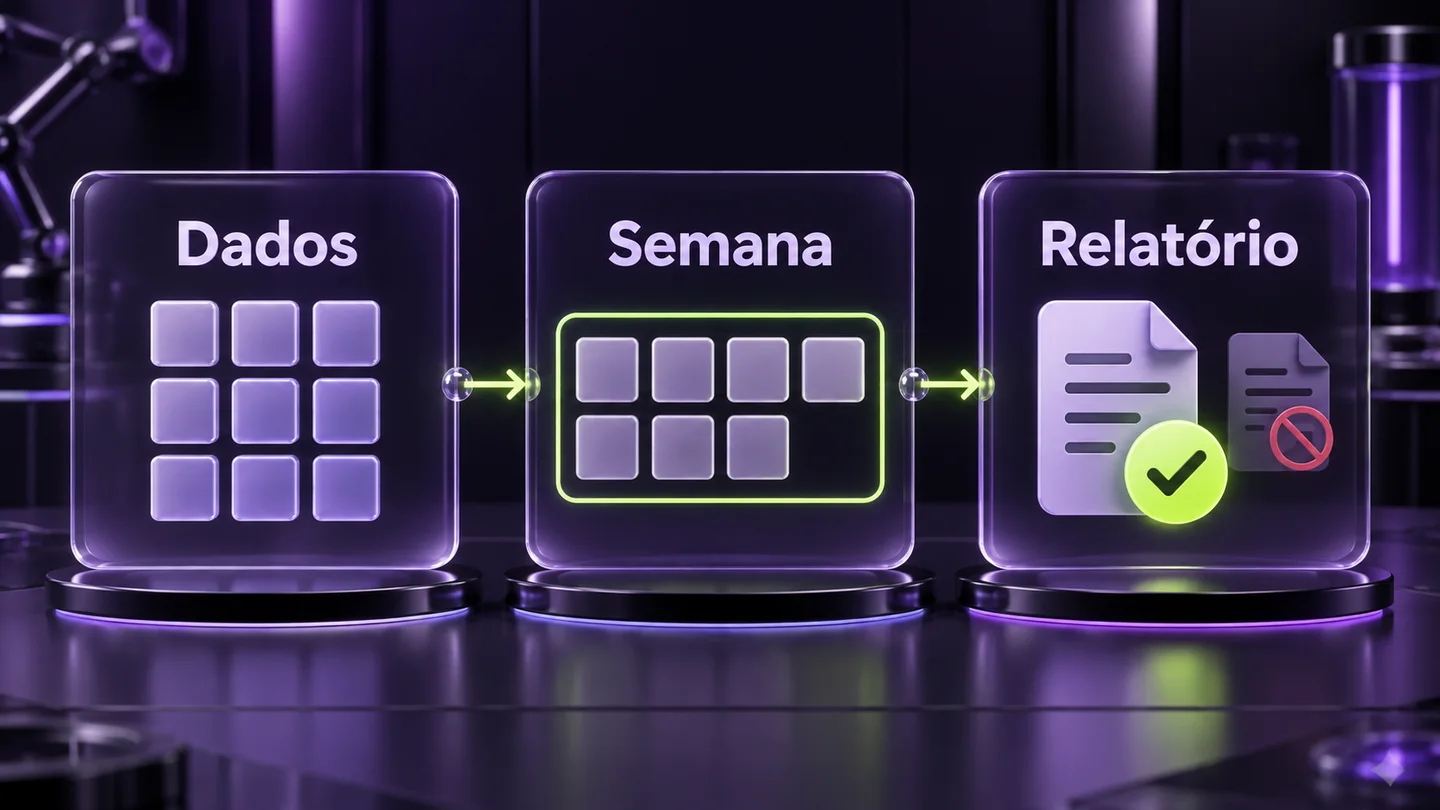
Vais ler tarefas concluídas na semana anterior, calcular três indicadores e guardar uma linha numa segunda aba. Cada relatório identifica o período e fica marcado como rascunho para revisão. A tabela original mantém-se intacta, e nenhuma mensagem é enviada para clientes, colegas ou outras pessoas durante este exercício.
O exemplo responde a uma pergunta concreta: quantas tarefas concluíste, quantos minutos registaste e qual foi a média de minutos por tarefa? Serve para aprender a construir e conferir a rotina. Não mede qualidade, rentabilidade, horas faturáveis ou produtividade individual. Essas interpretações exigem outros dados e contexto.
A IA pode ajudar-te a compreender o código, preparar casos de teste ou adaptar uma versão futura. As contas deste relatório são feitas pelo script, segundo regras explícitas. Não há um modelo a adivinhar valores em falta nem a escrever comentários sobre o desempenho da equipa.
Se ainda estás a escolher o processo, começa pelo guia sobre como desenhar uma automação antes de abrir o n8n. A definição da entrada, da transformação e do resultado também se aplica aqui, mesmo usando outra ferramenta.
Como preparar os dados no Google Sheets?
Cria uma folha de cálculo de teste e uma aba chamada LAB_Dados. Na primeira linha coloca exatamente Id, DataConclusao e Minutos, por esta ordem. Cada linha seguinte representa uma tarefa concluída, com identificador único, data reconhecida pelo Sheets e duração numérica. Mantém apenas estas três colunas preenchidas na aba.
Usa identificadores de texto, como T001. Não reutilizes o mesmo identificador para duas tarefas, mesmo que pertençam a semanas diferentes. O exemplo recusa duplicados em toda a origem para evitar contagens ambíguas. Uma linha parcialmente preenchida também provoca um erro, em vez de desaparecer silenciosamente do relatório.
Na coluna DataConclusao, introduz datas reais do Sheets. Uma sequência de caracteres que parece uma data pode continuar guardada como texto e será recusada. Nos minutos, escreve 30, por exemplo, e não «30 minutos». Zero é permitido; números negativos, valores acima de um milhão e números guardados como texto são recusados.
Nas definições da folha, escolhe o fuso horário de Lisboa, correspondente a Europe/Lisbon. O script confere esse valor e para se encontrar outro. O formato visual das datas pode seguir a tua preferência; a leitura depende do valor da célula e do fuso, não da aparência escolhida.
O exemplo aceita até 5000 linhas de dados, contando o espaço até à última linha preenchida. Linhas totalmente vazias são ignoradas na contagem de tarefas. Este limite é uma escolha do exercício, não uma afirmação sobre a capacidade máxima do Google Sheets.
Que semana entra no relatório automático?
O relatório usa a semana de calendário completa anterior, de segunda-feira a domingo, segundo a data de Lisboa. A segunda-feira seguinte fica de fora. Esta regra mantém o período estável quando executas novamente durante a mesma semana e evita confundir sete dias de calendário com as últimas cento e sessenta e oito horas.
Se executares a rotina em 16 de novembro de 2026, ela considera tarefas concluídas entre 9 e 15 de novembro. Uma tarefa de dia 16 pertence ao período seguinte. Estas datas são ilustrativas: quando experimentares, usa datas da semana que o script indicar, e não copies uma semana que ainda não chegou.
A distinção importa na mudança de hora. O código calcula limites de datas e compara o dia local de cada conclusão. Não tenta obter uma semana subtraindo um bloco fixo de horas ao instante atual. Também não inclui simultaneamente as duas segundas-feiras, o que acrescentaria um oitavo dia.
Antes de escrever qualquer relatório, vais executar a função labInspectPeriod. O registo mostra o início, o último dia incluído e o limite final excluído. Confere esses valores com um calendário. Se não corresponderem à regra que queres para o teu negócio, adapta primeiro o requisito; não avances só porque o código terminou sem erro.
Como instalar o código na folha de teste?
Abre o ficheiro de código deste artigo, copia o conteúdo e entra no Apps Script a partir do menu Extensões da tua folha de teste. Usa um projeto ligado a essa folha. Guarda o código, escolhe labInspectPeriod na lista de funções e executa primeiro essa verificação, que não escreve dados.
Abre o código do relatório semanal em formato de texto. A página apresenta o ficheiro .txt para copiares. Se o editor tiver uma função inicial vazia num projeto novo, substitui esse conteúdo pelo exemplo. Não substituas código de um projeto que já suporta outras operações.
O Google pode pedir autorização. Confere a conta e as permissões apresentadas antes de continuar. A anotação OnlyCurrentDoc limita o âmbito de acesso à folha atual quando aplicável a este projeto. Não são necessárias credenciais copiadas para o código, chaves de API ou uma ligação a serviços externos de geração de texto.
A documentação de scripts ligados a ficheiros do Google explica o acesso ao documento que contém o projeto. Por isso, abrir um projeto independente e esperar que descubra a tua folha não é o procedimento deste tutorial. Mantém o código associado ao ficheiro de teste.
Se aparecer um erro de fuso, nome de aba ou cabeçalhos, corrige a origem indicada e repete a verificação. Não desatives as validações para conseguir avançar. Elas tornam visível uma diferença que, sem esse controlo, poderia produzir um resumo aparentemente correto sobre dados interpretados de forma errada.
Como conferir o primeiro relatório com um exemplo?
Depois de confirmares o período, cria três tarefas dentro da semana indicada e uma na segunda-feira seguinte. Executa labWeeklyReport e procura a nova aba LAB_Relatorios. Compara o resultado com uma conta manual, incluindo a exclusão da quarta tarefa. Só consideres o primeiro teste concluído quando os valores e as datas coincidirem.
Este conjunto é fictício e serve apenas para testar uma execução feita em 16 de novembro de 2026. Numa execução noutra semana, ajusta as datas mantendo a mesma distribuição: três tarefas dentro do período e uma fora.
| Id | DataConclusao | Minutos | Resultado esperado |
|---|---|---|---|
| T001 | 09/11/2026 | 30 | Incluída |
| T002 | 11/11/2026 | 45 | Incluída |
| T003 | 15/11/2026 | 15 | Incluída |
| T004 | 16/11/2026 | 60 | Excluída |
O resultado esperado é três tarefas, noventa minutos no total e trinta minutos de média. A média divide o total pelo número de tarefas incluídas, não pelo número de dias. Num período sem tarefas, o relatório guarda zero tarefas, zero minutos e «Sem tarefas» no campo da média.
A nova linha contém uma chave da semana, as datas inicial e final, o momento de geração, os três indicadores e o estado RASCUNHO. Os valores são guardados como um registo fixo daquele cálculo. Não são fórmulas que se atualizam sempre que alguém altera a tabela original.
Na preparação deste artigo, o exemplo passou 28 verificações locais com serviços Google simulados, incluindo datas, dados inválidos e repetição após falha. Isso não comprova autorizações, funcionamento do editor ou execução automática na tua conta. Esses pontos precisam da confirmação real que estás a fazer agora.
Como repetir sem criar relatórios duplicados?
Executa labWeeklyReport uma segunda vez, sem mudar a semana de referência. O script deve reconhecer a chave já existente e terminar sem acrescentar nem substituir a linha. Este comportamento permite repetir uma tentativa depois de uma interrupção, mas também significa que corrigir a origem não atualiza automaticamente um relatório já guardado.
A chave tem o formato week: seguido da data da segunda-feira inicial. Nesta folha há uma única série de relatórios. Se misturares vários projetos, vais precisar de adaptar o esquema e a identidade do relatório; acrescentar uma coluna de projeto à origem sem alterar o código será recusado.
Existe ainda um bloqueio para impedir duas execuções simultâneas deste mesmo projeto de escreverem ao mesmo tempo. A documentação do LockService descreve os tipos de bloqueio disponíveis. O bloqueio usado aqui não impede uma pessoa de editar células nem coordena automaticamente scripts de outros projetos.
Se descobrires um erro num resumo antigo, preserva o registo e documenta a correção necessária. Para trabalho real, define uma política de versões ou revisão antes de adaptar o código. Apagar linhas para forçar nova geração elimina parte do histórico e pode esconder o motivo da diferença.
Também não existe recuperação automática de semanas perdidas. Se o agendamento falhar e só voltares duas semanas depois, a rotina considera apenas a semana completa anterior à nova execução. Recalcular períodos mais antigos exige uma adaptação explícita, com datas e resultados conferidos, em vez de assumir que ficaram todos preenchidos.
Como agendar o relatório para todas as semanas?
Depois de validares o relatório manual e a repetição, executa labInstallWeeklyTrigger com a conta responsável pela rotina. A função cria um agendamento para segunda-feira, aproximadamente às nove e meia de Lisboa. Confere o gatilho no editor e acompanha a primeira execução automática antes de depender dele para qualquer decisão recorrente.
O horário não é uma promessa de execução ao minuto. A referência do ClockTriggerBuilder indica que nearMinute trabalha com uma margem de quinze minutos. Se o teu processo exigir um resultado exatamente às 09:30, este mecanismo não satisfaz sozinho esse requisito.
O instalador procura gatilhos da função labWeeklyReport visíveis à conta atual. Se encontrar um gatilho temporal, não cria outro e pede que confirmes o horário no editor. Não verifica automaticamente se esse gatilho antigo já tem a configuração pretendida. Vários gatilhos da mesma função provocam um erro para revisão.
Escolhe uma única conta responsável. A documentação de gatilhos instaláveis explica que correm com a conta de quem os criou e que gatilhos de outra conta podem não estar visíveis. Pedir a várias pessoas para instalarem a mesma rotina pode criar execuções adicionais.
Para suspender, remove no editor o gatilho desta função criado pela tua conta. Preserva outros agendamentos do projeto. Confirma depois que deixou de executar. Se a pessoa responsável sair da equipa, revê a continuidade da automação e das autorizações, em vez de pressupor que o acesso permanecerá disponível.
O que deves fazer quando a execução falha?
Começa por identificar a fase que falhou: leitura, validação, cálculo ou escrita do relatório. Consulta a execução correspondente no Apps Script e compara a mensagem com a configuração atual. Confirma também se a linha do período chegou a ser criada antes de repetires, porque uma falha pode acontecer depois da escrita.
Um erro de cabeçalhos significa que os nomes ou a ordem diferem do contrato. Uma duração inválida pode ser texto ou um número negativo. Uma data recusada pode parecer correta na célula e continuar a ser texto. Corrige uma causa concreta de cada vez e volta a testar manualmente.
As validações percorrem toda a origem, incluindo tarefas fora da semana analisada. Por isso, uma linha antiga incompleta pode impedir um relatório novo. Esta escolha privilegia uma tabela consistente. Se precisares de outro comportamento, define como vais sinalizar os erros sem ocultar dados problemáticos.
O destino também é conferido. Uma aba LAB_Relatorios com colunas inesperadas não é reformatada silenciosamente. E se já existirem duas linhas com a mesma chave, o script pede revisão. A existência de um relatório não dispensa a confirmação de que só existe uma versão válida para aquele período.
Guarda evidência útil do incidente: período, momento, mensagem e resultado observado, sem expor dados pessoais. As execuções estão sujeitas aos limites do serviço e às condições da conta. Não uses o histórico do editor como único arquivo permanente dos relatórios ou das decisões tomadas com eles.
Onde entra a IA depois de teres os números?
A IA pode ajudar-te a formular perguntas sobre o relatório, explicar uma alteração do código ou preparar uma nota para revisão. Entrega apenas os dados necessários e indica o que cada métrica representa. Pede que separe observações de hipóteses, sobretudo quando uma diferença semanal ainda não tem uma explicação confirmada.
Um pedido útil seria: «Tenho três tarefas concluídas e noventa minutos registados nesta semana. Ajuda-me a identificar que informação falta para comparar com a anterior. Não inventes causas, valores nem resultados. Apresenta perguntas que eu consiga responder consultando os registos.» A informação do exemplo continua a ser fictícia.
Se comparares semanas, confirma que ambas usam a mesma definição de tarefa e de duração. Uma mudança no registo pode explicar parte da diferença. Menos minutos não demonstram, por si só, maior eficiência; podem refletir tarefas mais curtas, registos incompletos ou uma distribuição diferente do trabalho.
O guia sobre IA para trabalhar com folhas de cálculo ajuda-te a separar cálculo verificável, explicação e alteração da folha. Mantém essa separação ao evoluir o relatório. Uma sugestão escrita pela IA não deve passar automaticamente a uma conclusão enviada ao cliente.
Neste exercício, a automação termina no rascunho. Acrescentar envio exige definir destinatários, conteúdo, revisão e comportamento em caso de falha. Não precisas de automatizar essa etapa para obter valor: um resumo disponível para conferência já reduz a necessidade de voltar a juntar manualmente os mesmos registos.
Como transformar o teste numa rotina útil?
Escolhe uma pessoa para conferir o relatório, um momento de revisão e uma decisão que os números possam apoiar. Acompanha as primeiras execuções e regista diferenças entre o resultado esperado e o observado. Só amplia o processo quando conseguires explicar a origem dos valores, o período usado e o tratamento das falhas.
Podes começar por avaliar a distribuição do trabalho concluído e procurar semanas com registos em falta. Se precisares de comparar projetos, acrescentar categorias ou medir receita, trata cada alteração como uma nova versão. Define primeiro os campos, as contas e os casos de teste que demonstram o comportamento pretendido.
Preserva uma cópia do código e um pequeno registo das alterações. Quando mudares um cabeçalho ou uma regra de cálculo, confirma os efeitos no histórico e na leitura dos resultados. Relatórios com definições diferentes não devem aparecer lado a lado como se fossem diretamente comparáveis.
Liga esta revisão à tua rotina semanal de produtividade com IA. Reserva espaço para olhar para os números e decidir uma ação concreta. Um relatório que ninguém lê continua a ocupar tempo de manutenção, mesmo que seja gerado sem intervenção manual.
O primeiro objetivo é conseguires reproduzir o cálculo e confiar no processo de conferência. Depois podes adaptar o exemplo ao teu trabalho, com regras claras e testes proporcionais à mudança. A automação ganha utilidade quando te entrega informação compreensível no momento em que precisas de decidir.
Aprende no Laboratório a construir automações com dados reais
No Laboratório da IA podes aprender a organizar dados, desenhar processos e validar automações aplicadas ao teu negócio. As aulas semanais e os Zooms de acompanhamento semanais ajudam-te a trabalhar o teu caso, identificar falhas e melhorar uma rotina antes de dependeres dela no dia a dia.
Este artigo adapta princípios de unidades revistas de Bruno e Marcelo sobre reporting, de Márcia com Sara sobre responsabilidades num fluxo e da biblioteca introdutória de workflows. O código e os dados de teste são exemplos editoriais originais. As referências oficiais foram consultadas em 17 de outubro de 2026.
Leva uma folha sem dados pessoais desnecessários, a pergunta que queres responder e o resultado que esperas obter. Assim podes trabalhar uma automação com um objetivo concreto e uma forma simples de confirmar se está a fazer aquilo de que precisas.
Aprende a construir isto no Lab.
Trabalha o processo com aulas, materiais e acompanhamento. Leva o que estás a construir e esclarece as dúvidas da tua implementação.
- Preparar dados e gerar um relatório da semana completa anterior no Google Sheets.
- Conferir cálculos, repetição sem duplicados e primeira execução automática.
- Adaptar o processo nas aulas semanais e nos Zooms de acompanhamento semanais do Laboratório.
Aulas semanais para aprender e aplicar. Zooms de acompanhamento semanais para esclarecer dúvidas. Replay e materiais para retomar o trabalho ao teu ritmo.
Entrar no Laboratório da IA