
Claude Cowork: como avaliar tarefas e permissões
Para avaliar uma tarefa no Claude Cowork, define o resultado pretendido, as fontes necessárias e as alterações permitidas. Confere depois as capacidades disponíveis na tua conta e prepara um caso pequeno, com critérios de aceitação. A tarefa só fica concluída quando verificas o ficheiro ou o estado entregue no destino certo.
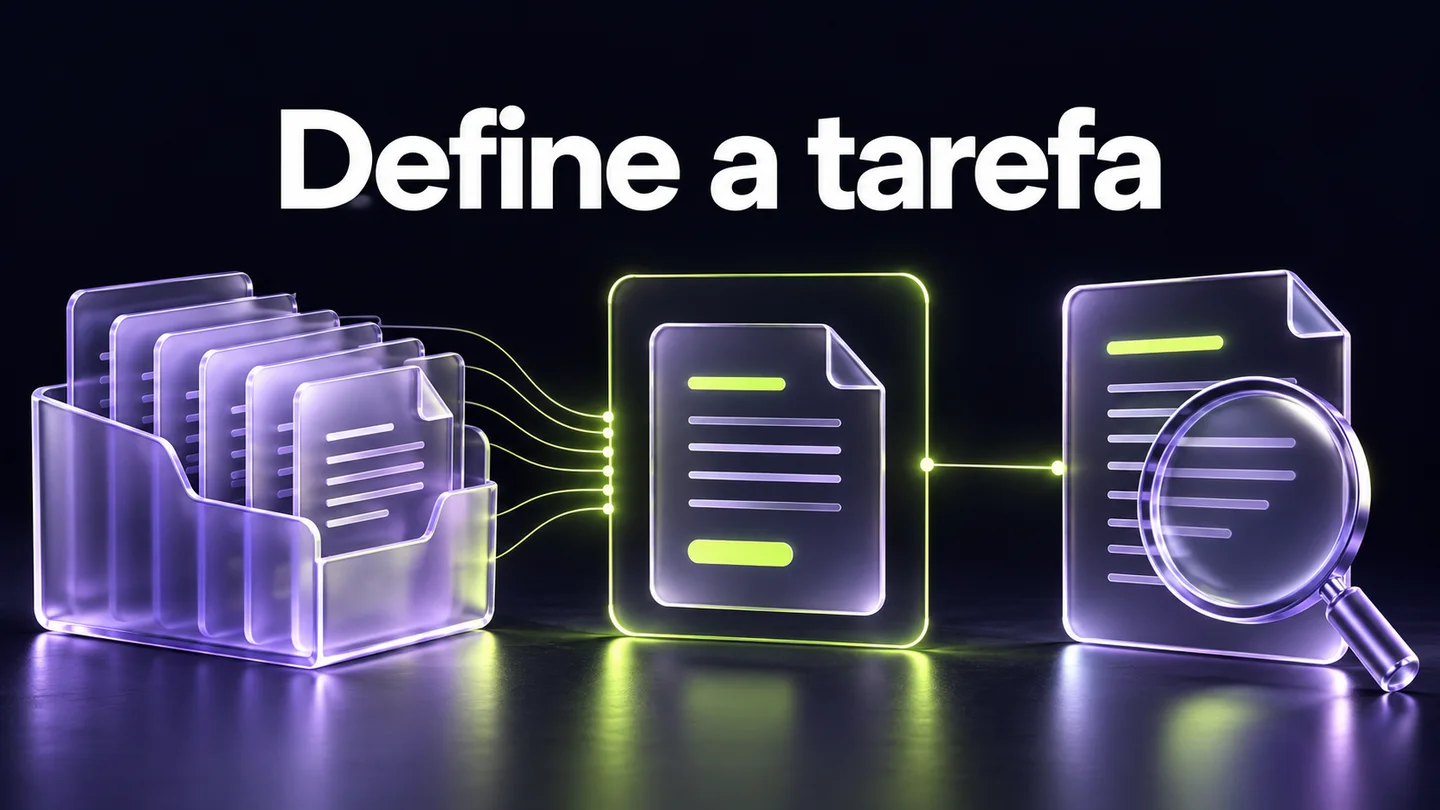
“Organiza-me esta pasta” parece um pedido simples. Mas pode significar criar um inventário, propor nomes, copiar documentos, mover ficheiros ou apagar duplicados. Cada interpretação permite ações diferentes. Antes de entregar o trabalho, vale a pena transformar essa frase numa tarefa que consigas acompanhar e conferir.
Vamos usar um exemplo fictício de organização de documentos para mostrar como fazer essa avaliação. O método parte de aprendizagens da aula de Célia Gaião sobre Cowork no Laboratório, com moderação de Sara, e de documentação oficial consultada em 17 de outubro de 2026. Não é um ensaio executado numa conta Claude nesta revisão.
Confirma a experiência disponível na tua conta
Cowork identifica capacidades do Claude para realizar trabalho em várias etapas, incluindo tarefas com documentos e ferramentas. A apresentação dessas capacidades está a mudar. Antes de seguir um tutorial, confirma a versão, o plano e a experiência que tens na conta, distinguindo instruções históricas de opções que estão efetivamente disponíveis.
Na documentação Claude Cowork and chat are one Claude, a Anthropic descreve uma experiência unificada em implementação gradual. Algumas contas deixam de mostrar uma escolha separada entre Chat e Cowork. Por isso, a ausência desse seletor não demonstra, por si só, que perdeste acesso às tarefas.
Mantemos o nome Cowork neste guia porque continua a identificar o tema da aula e a forma como muitas pessoas procuram esta funcionalidade. O que interessa para o exercício é confirmar se o teu ambiente consegue ler os materiais autorizados e produzir o resultado pedido.
O guia oficial de início do Cowork descreve sessões na cloud e acesso a recursos locais através da aplicação Claude Desktop. Quando uma tarefa precisa de ficheiros ou aplicações do teu computador, essa ligação tem de estar disponível. Não assumas que trabalhar sobre uma pasta local significa que todo o processamento fica no computador.
Estas referências foram consultadas em 17 de outubro de 2026. Antes de executar o teu caso, confere o acesso e as condições atuais da conta. O exercício abaixo concentra-se no método de trabalho e não depende de um menu específico ou de uma promessa sobre funcionalidades futuras.
Escolhe uma tarefa com um resultado que possas abrir
Uma boa primeira tarefa produz um resultado concreto que consigas comparar com as fontes. Escolhe um conjunto pequeno de documentos, define o formato final e escreve o que deve ficar preservado. Evita começar por uma transformação ampla quando ainda não sabes como confirmar que o resultado está completo e correto.
Podes pedir um inventário de ficheiros, um documento organizado a partir de notas ou uma proposta de nomes para uma pasta. Em qualquer caso, identifica a entrega: uma tabela com campos definidos, um documento editável ou uma lista de alterações propostas.
“Deixa tudo melhor” não explica o que conta como melhoria. “Cria uma tabela com o identificador, o nome atual, o nome proposto e a razão da alteração” já permite conferir se cada ficheiro foi considerado. A diferença está na possibilidade de comparar o pedido com o que recebeste.
Também é útil decidir o que fica fora do trabalho. Se queres um inventário, não precisas de reorganizar a pasta no mesmo passo. Se queres melhorar um documento, podes preservar os factos aprovados e pedir que as dúvidas sejam assinaladas em separado.
O guia sobre transformar notas dispersas num documento organizado ajuda a preparar esse tipo de entrega. Define primeiro o que o leitor precisa de encontrar e que fontes sustentam cada parte; depois escolhe as operações necessárias para produzir o ficheiro.
Separa a instrução dos acessos técnicos
A instrução descreve o trabalho autorizado; os acessos técnicos determinam o que a ferramenta consegue ler ou alterar. Confere ambos antes de começar. Um pedido limitado pode coexistir com permissões demasiado amplas, pelo que deves disponibilizar apenas as fontes, contas e operações necessárias ao caso que vais testar.
No exemplo da pasta, podes escrever que os originais devem ser preservados. Essa instrução orienta a tarefa, mas convém também preparar uma cópia de trabalho e guardar uma versão recuperável fora do âmbito da operação. Uma pasta sincronizada não demonstra, sozinha, que consegues recuperar uma versão anterior.
Quando houver conectores, identifica a conta e as operações disponíveis. “Ligar o email” é uma descrição insuficiente para avaliar a tarefa: ler mensagens, criar rascunhos e enviar são ações com efeitos diferentes. Confirma o que está acessível e o que o trabalho realmente exige.
Na experiência unificada, a documentação descreve modos Manual e Auto, com comportamentos diferentes de aprovação. Revê as definições que aparecem na tua conta e as preferências dos conectores. Um modo com verificação automática não transforma qualquer ação numa decisão correta para o teu negócio.
A orientação oficial para usar Cowork com segurança distingue acesso de leitura e capacidade de agir. Explica também que o isolamento da execução não elimina os efeitos possíveis através de fontes e ferramentas ligadas. Aplica esta distinção ao teu caso: o que pode ser visto e o que pode ser mudado?
Prepara um inventário antes de propor alterações
Para organizar ficheiros, começa por registar o estado inicial e definir uma regra de nomes. Identifica cada documento de forma estável, conserva o nome atual e assinala informação em falta. A proposta deve permitir rever cada alteração sem obrigar a executar movimentos ou substituições para perceber o seu efeito.
Imagina a pasta fictícia “Projeto Aurora”, com seis documentos. Os identificadores F001 a F006 pertencem ao inventário do exercício; não são nomes automáticos do Claude. O objetivo inicial é produzir uma proposta de organização, mantendo todos os originais.
| ID | Nome atual fictício | Informação confirmada | Tratamento na proposta |
|---|---|---|---|
| F001 | notas-reuniao.txt | Reunião de 6 de outubro de 2026 | Propor nome com essa data |
| F002 | briefing-final.docx | Briefing aprovado, versão 2 | Incluir tema e versão confirmada |
| F003 | ideias.txt | Lista de ideias sem data | Manter a data como desconhecida |
| F004 | proposta-a.pdf | Proposta da entidade A | Preservar a identidade da entidade |
| F005 | proposta-b.pdf | Proposta da entidade B | Manter como documento distinto |
| F006 | resumo.docx | Síntese de trabalho em revisão | Conservar o estado de revisão |
Os documentos F004 e F005 podem ter estruturas semelhantes. Isso não permite concluir que são duplicados. São propostas de entidades diferentes e devem continuar identificadas separadamente. Uma sugestão de fusão precisaria de outro objetivo e de uma revisão própria.
No caso F003, a ausência de data fica registada. Não uses a data do computador, do download ou de outro documento como se fosse a data de criação do conteúdo. Se a regra de nomes exigir uma data, apresenta a lacuna antes de tentar completar o nome.
Para esta primeira entrega, pede uma tabela com seis linhas, uma por identificador, e colunas para nome atual, nome proposto, razão e estado. O resultado aceite preserva os seis IDs e explica as dúvidas. Ainda não autoriza qualquer alteração aos ficheiros inventariados.
Escreve um pedido que delimite a execução
Um pedido útil indica as fontes, o resultado, os critérios e os limites de execução em linguagem direta. Acrescenta o destino pretendido e explica como tratar informação em falta. Quando pedes uma proposta, torna explícito que a entrega é o plano de alterações e que a sua execução depende de uma decisão posterior.
Para o nosso exemplo, podes adaptar este pedido:
Analisa apenas os seis documentos da cópia de trabalho do Projeto Aurora. Prepara uma tabela de organização com os identificadores F001 a F006, nome atual, nome proposto, razão e estado. Conserva as identidades e os factos confirmados no inventário. Assinala datas, versões ou relações que não consigas verificar. Não renomeies, movas, substituas nem apagues os originais. Entrega a proposta num ficheiro novo, no destino de saída autorizado, e indica as dúvidas que precisam da minha decisão.
Antes de iniciar, confirma que o inventário e os documentos correspondem. Se a pasta tiver outros ficheiros, decide se devem ser excluídos ou se o objetivo precisa de ser revisto. Não deixes essa escolha implícita só porque o nome da pasta parece certo.
O destino de saída também deve ser concreto e separado das fontes. Um ficheiro novo chamado proposta-organizacao.csv, por exemplo, permite distinguir a proposta dos documentos analisados. O formato é uma escolha editorial do exercício; verifica o ficheiro efetivamente entregue e a aplicação onde o vais abrir.
Se aparecer uma dúvida que altera o resultado, resolve-a antes de avançar nessa parte. A proposta pode ficar parcialmente preparada, com F003 pendente por falta de data. Isso é mais útil do que receber seis nomes aparentemente completos que escondem uma suposição.
Confere a proposta antes de autorizar mudanças
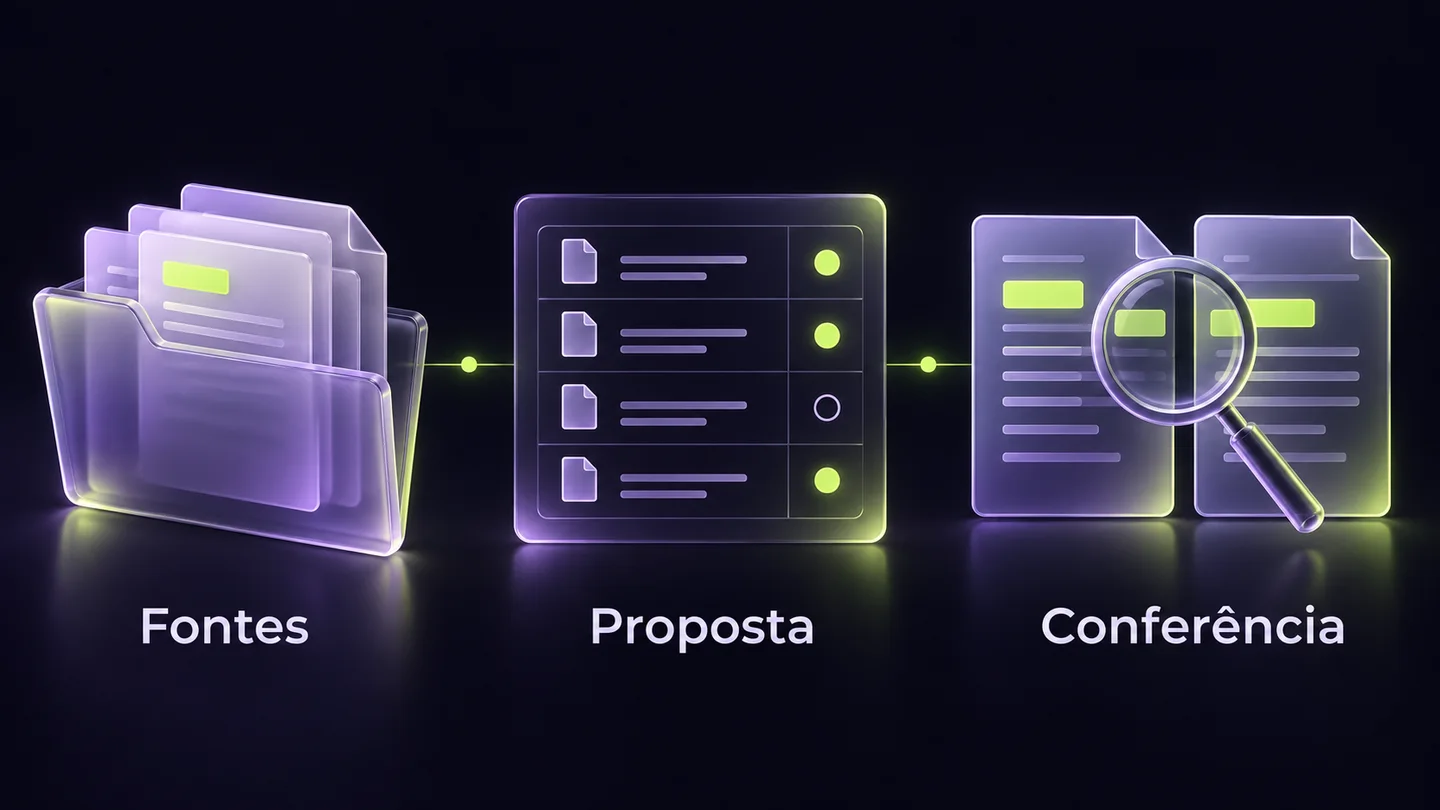
A revisão deve comparar o ficheiro entregue com o inventário e com as regras do pedido. Confere identificadores, contagens, nomes, estados e informação desconhecida. Uma mensagem a dizer que a tarefa terminou não substitui a abertura do resultado nem a verificação de que os documentos originais permanecem no estado previsto.
No Projeto Aurora, começa pelos seis IDs. Estão todos presentes? Aparecem uma única vez? F004 e F005 continuam separados? F003 mantém a data como desconhecida? F006 continua identificado como documento em revisão, sem passar a aprovado por efeito da organização?
Depois lê os nomes propostos. Um nome pode ser consistente e ainda assim incorporar um facto errado. “2026-10-06-reuniao.txt” faz sentido para F001 porque a data está confirmada. Aplicar a mesma data a todos os ficheiros apenas para uniformizar a pasta altera o significado da informação.
Confere também a origem. A proposta não devia ter alterado os seis documentos. Se tiveres uma comparação de versões ou hashes preparada, usa-a para verificar integridade; para formatos com conteúdo relevante, abre igualmente os ficheiros necessários. Um hash igual confirma os mesmos bytes, enquanto a leitura ajuda a avaliar o significado do conteúdo.
Pedir à própria IA que reveja o resultado pode ajudar a encontrar problemas, mas a frase “já auditei” não é uma prova independente. Usa os critérios definidos antes da tarefa e regista diferenças observáveis. Se faltar F005, pede a correção dessa omissão e volta a conferir a tabela completa.
Testa alterações autorizadas num lote pequeno
Depois de aprovar a proposta, define exatamente quais as alterações que podem ser executadas e sobre que cópias. Limita o primeiro lote, preserva uma forma de recuperação e verifica os ficheiros produzidos. O sucesso deste piloto confirma apenas as operações e os casos que realmente foram ensaiados naquele contexto.
Vamos supor que aprovas apenas F001 e F002. A nova instrução pode autorizar a criação de duas cópias com os nomes aprovados, numa pasta de saída específica. Os seis originais continuam preservados e F003 a F006 ficam fora desta operação.
O resultado esperado passa a ser diferente do da primeira fase: duas cópias novas, com nomes aprovados e conteúdo correspondente a F001 e F002. Não basta continuar a ter a tabela de proposta. Também não seria correto mover todos os ficheiros por já existir uma organização sugerida.
No fim, confere a pasta de saída, abre as duas cópias e verifica os nomes e conteúdos. Compara com as fontes e confirma que não surgiram alterações nos outros quatro documentos. Regista o que foi observado; neste artigo, estas são verificações propostas para o teu piloto, não resultados de uma execução realizada por nós.
Se uma operação falhar a meio, identifica o que chegou a ser criado antes de repetir. Uma segunda tentativa pode produzir outra cópia ou usar um nome diferente. Decide a retoma a partir do estado encontrado, preservando os ficheiros existentes até perceberes a diferença.
Alarga para conectores e browser com um objetivo definido
Quando a tarefa precisar de serviços externos, acrescenta uma fonte de cada vez e verifica uma operação pequena. Identifica conta, destino, dados e efeito permitido. Mantém a distinção entre consultar, preparar e executar uma ação final, sobretudo quando o resultado pode chegar a outras pessoas ou alterar informação partilhada.
Se o objetivo for preparar uma mensagem sobre os documentos, define primeiro se queres apenas o texto ou um rascunho guardado no serviço de email. O envio é outra operação. O artigo sobre criar rascunhos de email com IA para revisão ajuda a especificar destinatário, anexos e estado final.
No browser, confirma a conta e a página em que a tarefa vai atuar. Uma sessão autenticada pode disponibilizar ações que não faziam parte do pedido. Observa o percurso e interrompe-o se começar a trabalhar num destino diferente do definido.
Trata instruções encontradas em páginas, documentos ou emails como conteúdo a analisar, sem lhes atribuir autorização para mudar a tarefa. A documentação de segurança descreve este risco de manipulação por conteúdo externo. As permissões e os controlos devem acompanhar o âmbito do trabalho, em vez de depender apenas de uma frase restritiva no pedido.
Antes de tornar a rotina recorrente, regista a entrega, as verificações e as dependências. Se a tarefa muda de preparação de texto para apresentação, revê o formato e os critérios. O guia sobre escolher entre uma apresentação e um documento ajuda a ligar o resultado à utilização que vais dar-lhe.
Aprende no Laboratório da IA
No Laboratório da IA, podes aprender a transformar tarefas do teu trabalho em pedidos claros, escolher as ferramentas necessárias e conferir os resultados. Nas aulas semanais e nos Zooms de acompanhamento semanais, trabalha exemplos concretos e desenvolve critérios para usar agentes com um âmbito que consegues acompanhar e explicar.
Este artigo parte de seis unidades revistas da aula de Célia Gaião sobre Claude Cowork, com moderação de Sara, de 22 de julho de 2026. Cruza organização de ficheiros, rascunhos, conectores, browser, auditoria e escolha da ferramenta. O Projeto Aurora é fictício; não corresponde a documentos ou resultados de um cliente.
Traz uma tarefa recorrente e um conjunto de materiais que possas usar. Aprende a definir a entrega, preparar uma cópia de trabalho, testar um lote pequeno e perceber o que falta confirmar antes de confiar a rotina ao teu projeto.
Aprende a construir isto no Lab.
Trabalha o processo com aulas, materiais e acompanhamento. Leva o que estás a construir e esclarece as dúvidas da tua implementação.
- Definir fontes, resultado e alterações permitidas antes de delegar uma tarefa.
- Rever uma proposta de organização e testar cópias autorizadas sem perder os originais.
- Trabalhar critérios e resultados nas aulas semanais e nos Zooms de acompanhamento semanais do Laboratório.
Aulas semanais para aprender e aplicar. Zooms de acompanhamento semanais para esclarecer dúvidas. Replay e materiais para retomar o trabalho ao teu ritmo.
Entrar no Laboratório da IA