
Claude Code no terminal ou no editor: como escolher o teu ambiente
Escolhe Claude Code no terminal ou no editor pela forma como consegues orientar, observar e rever o trabalho. O terminal pode integrar-se bem numa rotina de comandos; o editor aproxima a conversa dos ficheiros e das diferenças entre versões. Experimenta uma tarefa pequena nos dois ambientes antes de mudares todo o teu processo.
O que estás realmente a comparar?
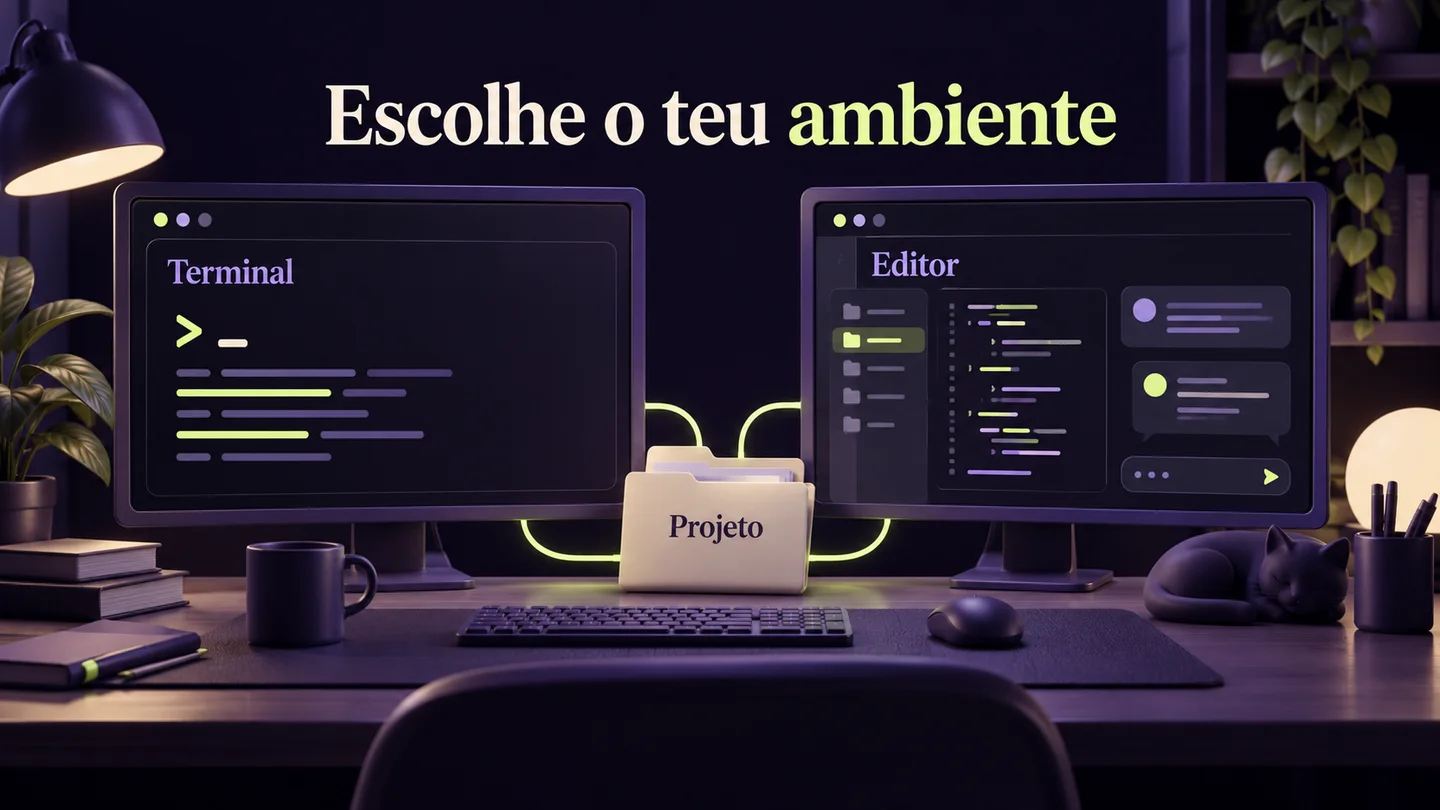
Estás a comparar formas de trabalhar com o agente, incluindo a apresentação da conversa, o acesso aos ficheiros e a revisão das alterações. O editor, o terminal, o modelo e o projeto têm funções diferentes. Distinguir essas funções ajuda-te a escolher o ambiente sem atribuir à interface capacidades que dependem de outras configurações.
O editor permite abrir e modificar ficheiros. O terminal permite executar comandos numa sessão com um diretório de trabalho. Claude Code é o agente que recebe o pedido e usa as ferramentas disponíveis. O projeto é o conjunto de ficheiros, decisões e dependências sobre o qual estás a trabalhar.
A Anthropic apresenta Claude Code em várias interfaces, incluindo terminal e integrações com editores. A capacidade de ler ficheiros, propor alterações e executar comandos depende do ambiente e das permissões configuradas. Consulta a visão geral oficial do Claude Code para confirmar os percursos disponíveis.
Não precisas de mudar de editor só porque viste uma demonstração feita noutro. Primeiro identifica o que te falta: localizar ficheiros, compreender uma alteração, acompanhar um comando ou recuperar contexto. Se o problema estiver no briefing ou na validação, trocar a interface pode deixar a dificuldade exatamente no mesmo sítio.
Quando faz sentido começar pelo terminal?
Experimenta o terminal se já te sentes confortável a navegar entre pastas, executar comandos e ler os respetivos resultados. Pode ser uma escolha prática quando a tarefa envolve sobretudo operações sobre ficheiros ou ferramentas de linha de comandos. Confirma que consegues identificar o projeto ativo e rever o efeito das ações executadas.
Imagina que tens uma pasta com documentos e queres preparar um inventário local, sem alterar os originais. O trabalho pode consistir em listar ficheiros, extrair metadados e guardar um relatório. Nesse caso, acompanhar entradas, comandos e saídas numa sessão de terminal pode ser suficiente para conduzir a tarefa.
Também podes preferir o terminal quando já tens uma rotina de desenvolvimento com comandos de teste e compilação conhecidos. A pergunta útil é se consegues observar o que aconteceu e localizar a evidência. Um resultado extenso, sem indicação do ficheiro ou do erro relevante, continua a exigir organização.
Se estás a começar, aprende primeiro a reconhecer a pasta atual e a distinguir um comando concluído de um processo ainda em execução. Não precisas de decorar dezenas de instruções. Precisas de compreender o pequeno conjunto usado no teu projeto e de saber onde ficam os ficheiros que o agente modifica.
Quando pode o editor facilitar o trabalho?
Experimenta o editor se beneficiares de ver a estrutura do projeto, abrir ficheiros e comparar alterações junto da conversa. Essa proximidade pode ajudar quando estás a rever texto, código ou configurações específicas. Avalia se a interface torna a decisão mais clara para ti, em vez de escolher apenas pelo aspeto do painel.
Na extensão oficial para VS Code, podes referenciar ficheiros e seleções e rever diferenças de código no editor. A extensão fornece um painel gráfico para Claude Code. Estas funcionalidades estão descritas na documentação de Claude Code no VS Code, que também identifica requisitos e diferenças em relação à CLI.
No exemplo de uma página, podes abrir o componente do formulário, selecionar a mensagem que queres corrigir e pedir uma alteração delimitada. Depois comparas o texto anterior com o novo e verificas a página no navegador. A interface ajuda a localizar o trabalho, mas a revisão do comportamento continua a ser necessária.
Se usas um IDE da JetBrains, existe uma integração própria com visualização de diferenças e partilha de contexto da seleção. Não precisas de assumir que todos os editores oferecem exatamente o mesmo percurso. Confere a documentação da integração JetBrains para o ambiente que tens instalado.
Podes combinar terminal e editor no mesmo projeto?
Podes organizar uma rotina que use o editor para ler e rever ficheiros e o terminal para executar comandos, desde que mantenhas claro o estado do projeto. A escolha não precisa de ser exclusiva. O cuidado principal é evitar sessões a alterar o mesmo trabalho sem coordenação ou com instruções diferentes.
O VS Code tem um terminal integrado onde podes usar a CLI. A extensão inclui uma cópia própria para o painel, mas não instala automaticamente o comando claude no PATH do terminal. Essa utilização exige a instalação autónoma correspondente, conforme a documentação oficial da extensão e da CLI.
Na prática, podes acompanhar a conversa num ambiente e abrir a comparação de ficheiros noutro. Antes de retomar, confirma a pasta, a versão do projeto e o trabalho ainda por guardar. Evita criar uma segunda sessão para resolver o mesmo problema enquanto a primeira continua a executar alterações.
Se mudares de interface, conserva uma nota com objetivo, decisões e próxima tarefa. O histórico da conversa pode ajudar, mas a continuidade também depende dos ficheiros e do estado real. O guia para dar contexto de negócio ao Claude Code ajuda-te a preparar informação que continua útil quando mudas a forma de trabalhar.
Que critérios ajudam a escolher sem complicar?
Compara os ambientes com critérios ligados ao teu trabalho: localizar o projeto, dar contexto, compreender alterações, executar verificações e retomar uma sessão. Usa uma tarefa representativa e regista onde tiveste dificuldade. A melhor escolha para começar é aquela em que consegues concluir e rever essa tarefa com clareza e autonomia suficiente.
| Critério | O que deves experimentar | Sinal de que o ambiente te serve |
|---|---|---|
| Localizar o projeto | Abrir a pasta correta | Sabes onde serão feitas as alterações |
| Dar contexto | Referenciar um ficheiro concreto | O agente usa a informação certa |
| Rever a mudança | Comparar antes e depois | Consegues explicar o que mudou |
| Validar | Executar a verificação do projeto | Encontras o resultado e eventuais erros |
| Retomar | Voltar à tarefa noutra sessão | Recuperas decisões e estado sem adivinhar |
Esta grelha é uma proposta de avaliação pessoal, não um benchmark entre produtos. Não atribui pontos automáticos ao terminal ou ao editor. Se demorares mais numa interface por falta de familiaridade, regista esse fator antes de concluir que a ferramenta é inadequada.
Se o editor te ajudar a compreender as primeiras alterações, começa por aí. Se já trabalhas bem no terminal, não precisas de acrescentar um painel só para seguir uma demonstração. Podes rever a decisão quando surgir uma tarefa concreta que beneficie de outra forma de visualizar ou controlar o trabalho.
O que deves confirmar antes de instalar mais ferramentas?
Verifica o que já está instalado, a versão, a conta usada e o motivo concreto da falha que estás a tentar resolver. Distingue a instalação do agente das dependências do projeto. Uma mensagem de comando não encontrado não implica que precises de instalar todas as ferramentas mencionadas num tutorial ou trocar de computador.
Se o painel do editor funciona, mas o comando claude não é reconhecido no terminal, investiga essa instalação e o PATH. Se o agente arranca, mas o projeto não compila, o problema pode estar nas dependências do projeto. São diagnósticos diferentes e devem conduzir a alterações diferentes.
Segue as instruções oficiais para o teu sistema operativo e confirma a origem do instalador. Não copies uma sequência antiga sem perceber a que ambiente se destina. Depois da instalação necessária, testa o arranque e uma tarefa pequena, em vez de avançar imediatamente para alterações extensas no projeto principal.
Confirma também a conta e as condições de utilização existentes. Abrir outra interface não demonstra que tens acesso ilimitado nem que uma configuração com faturação diferente é necessária. Antes de acrescentares serviços, identifica o que a tua conta já permite e que limitação concreta impede o trabalho pretendido.
Como manter as instruções e o projeto certos?
Abre a pasta correta e identifica as instruções que o agente está efetivamente a usar. Mantém as decisões essenciais do projeto num local coerente e distingue documentos históricos de regras atuais. A existência de vários ficheiros Markdown não demonstra que todos foram carregados ou que têm a mesma função no ambiente escolhido.
Pede ao agente que indique onde encontrou uma regra importante, como o idioma do conteúdo ou o comando de teste. Confere o ficheiro e a relevância para a tarefa atual. Se surgir contexto de outro projeto, corrige a pasta ou as referências antes de continuar a implementação.
Uma instrução útil deve orientar uma decisão real. «Preservar o destino atual do formulário» é mais concreta do que «seguir boas práticas» quando estás a mudar apenas a apresentação. O artigo sobre instruções de projeto que um agente consegue seguir desenvolve esta organização.
Guarda também um ponto de recuperação adequado antes de alterações relevantes. A pasta aberta organiza o trabalho, mas não é, por si só, uma barreira técnica de acesso. Confirma as permissões efetivas e evita misturar ficheiros privados desnecessários com os materiais que vais usar numa demonstração ou partilhar para revisão.
O que muda nas permissões e na utilização dos dados?
Confirma o modo de permissões e as ferramentas disponíveis em cada sessão, independentemente de usares terminal ou editor. A aparência da interface não define sozinha o que pode ser lido, alterado ou enviado. Distingue os ficheiros guardados localmente, os comandos executados na máquina e os serviços usados pelo agente.
Um projeto aberto no teu computador pode depender de ligações de rede para o modelo ou para serviços externos. Da mesma forma, uma página que funciona em localhost não demonstra que a aplicação inteira trabalha sem rede. Identifica essas relações quando preparas o ambiente e escolhes os dados do exercício.
Lê a descrição atual do modo selecionado e relaciona-a com o efeito permitido na tarefa. Se pretendes apenas analisar uma alteração, define esse âmbito. Se a implementação e a publicação já fazem parte do trabalho, prepara as verificações correspondentes. O nome de um modo não substitui a compreensão das ações autorizadas.
Para aprender, usa um projeto de teste e informação fictícia quando isso for suficiente. Não precisas de ligar contas de clientes para comparar duas interfaces. Começa com a menor tarefa representativa e acrescenta integrações quando souberes explicar a sua função, os acessos necessários e a forma de validar o resultado.
Que exercício podes fazer para comparar os ambientes?
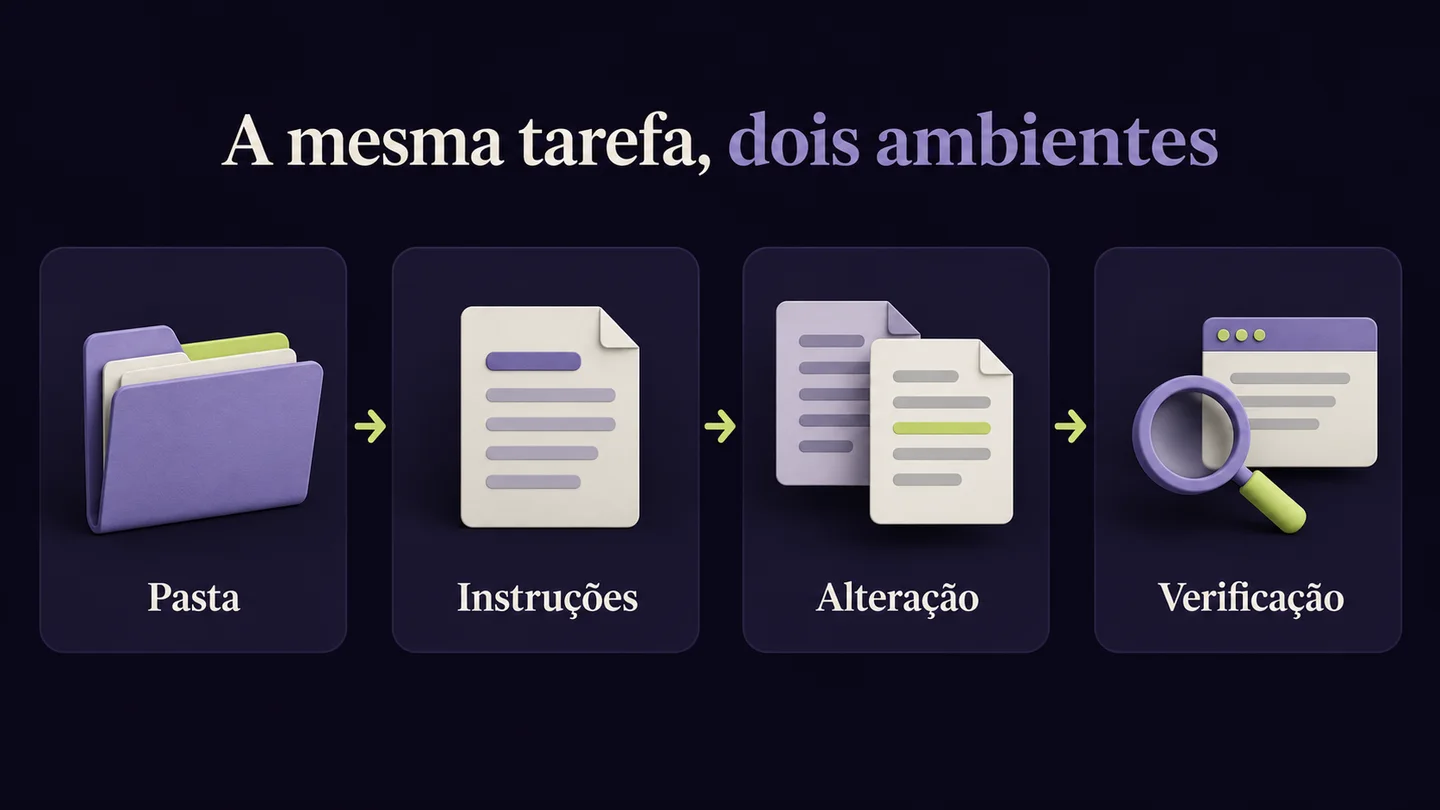
Escolhe uma alteração pequena, com resultado esperado e forma de verificação definidos, e repete o exercício a partir do mesmo estado inicial. Regista como deste contexto, como encontraste a mudança e como confirmaste o resultado. Mantém as condições relevantes tão semelhantes quanto possível para não atribuir à interface diferenças causadas por outros fatores.
Um exercício possível é mudar a mensagem de confirmação de um formulário fictício, preservando o destino dos dados. Guarda uma cópia inicial, define o texto pretendido e identifica o percurso que deve continuar a funcionar. No primeiro ambiente, pede a alteração, revê os ficheiros e testa a confirmação.
Depois usa outra cópia do mesmo estado inicial para experimentar o segundo ambiente. Evita reaproveitar uma versão já corrigida, porque isso mudaria a tarefa. Regista diferenças de facilidade de navegação e revisão, sem apresentar uma tentativa isolada como prova de qualidade geral do modelo ou da ferramenta.
Se houver uma falha, descreve o esperado e o observado antes de pedir uma correção. O guia para rever alterações de código sugeridas pela IA ajuda-te a avaliar a entrega. O exercício só fica completo quando consegues explicar o que mudou e que evidência sustenta a tua decisão.
Como decidir e continuar sem mudar constantemente de ferramenta?
Escolhe um ambiente principal para o próximo projeto pequeno e regista a razão da escolha. Mantém a possibilidade de usar outro quando houver uma necessidade concreta, sem interromper o trabalho por cada funcionalidade nova. Revê a decisão a partir de dificuldades observadas e de entregas reais, não apenas de demonstrações de terceiros.
Se escolheste o editor porque te ajuda a localizar ficheiros e compreender diferenças, usa essa vantagem até conseguires rever uma entrega com segurança suficiente para o âmbito. Se escolheste o terminal pela familiaridade com comandos, mantém uma forma clara de observar a interface ou o documento final produzido.
Distingue sempre trabalho local, versão guardada e publicação. Mudar de interface não publica automaticamente o projeto nem garante que o endereço final corresponde à versão revista. Quando a entrega incluir publicação, confirma o ambiente de destino e o comportamento disponível nesse endereço.
No fim do projeto, avalia o processo: conseguiste retomar, corrigir e validar sem perder contexto? Houve alguma parte em que faltou visibilidade? Usa essas respostas para escolher a próxima melhoria. Uma rotina compreensível e recuperável é mais útil do que acumular ferramentas que ainda não sabes relacionar.
Como podes aprender isto no Laboratório da IA?
No Laboratório da IA, podes preparar o teu ambiente e desenvolver projetos com agentes, acompanhando o que fazem e como rever as entregas. Leva uma tarefa pequena e a dificuldade concreta às aulas e aos Zooms semanais. Assim, podes trabalhar a configuração e o processo com base no teu objetivo.
Começa com o ambiente que já consegues utilizar e um projeto que possas recuperar. Aprende a localizar ficheiros, fornecer contexto e testar o resultado. Depois, quando uma necessidade justificar a mudança, terás critérios para escolher a interface e confirmar que o trabalho continua coerente.
Referências
As referências seguintes documentam as interfaces do Claude Code e as integrações oficiais com VS Code e IDEs da JetBrains. Foram consultadas em 14 de outubro de 2026. A grelha de escolha e o exercício de comparação deste artigo são propostas editoriais, sem benchmark executado entre ambientes.
Aprende a construir isto no Lab.
Trabalha o processo com aulas, materiais e acompanhamento. Leva o que estás a construir e esclarece as dúvidas da tua implementação.
- Distinguir interface, agente, modelo e projeto.
- Comparar ambientes com uma tarefa e critérios de revisão concretos.
- Preparar o teu ambiente nas aulas e Zooms semanais do Laboratório.
Aulas semanais para aprender e aplicar. Zooms de acompanhamento semanais para esclarecer dúvidas. Replay e materiais para retomar o trabalho ao teu ritmo.
Entrar no Laboratório da IA